

[title]前言[/title]
前段时间出过一篇VMware虚拟机安装DSM6.2的文章,这次就给大家演示一下如何在物理机上安装DSM系统。演示选用的系统是DSM6.1.7,因为个人感觉还是非常稳定的,目前我自己使用的黑群晖正是安装的DSM6.1.7。已经稳定运行了20多天。
感兴趣的话大家可以看一下这篇文章:https://www.tenlonstudio.com/4182.html
因为是黑群晖,所以群晖自带的QuickConnect没有办法使用,建议通过路由器的端口映射或者是使用DNSPOD的DDNS服务来实现NAS的远程访问。详情查看:https://www.tenlonstudio.com/4217.html
腾龙工作室NAS服务器:http://cloud.tenlonstudio.com:5000/
[title]准备工作[/title]
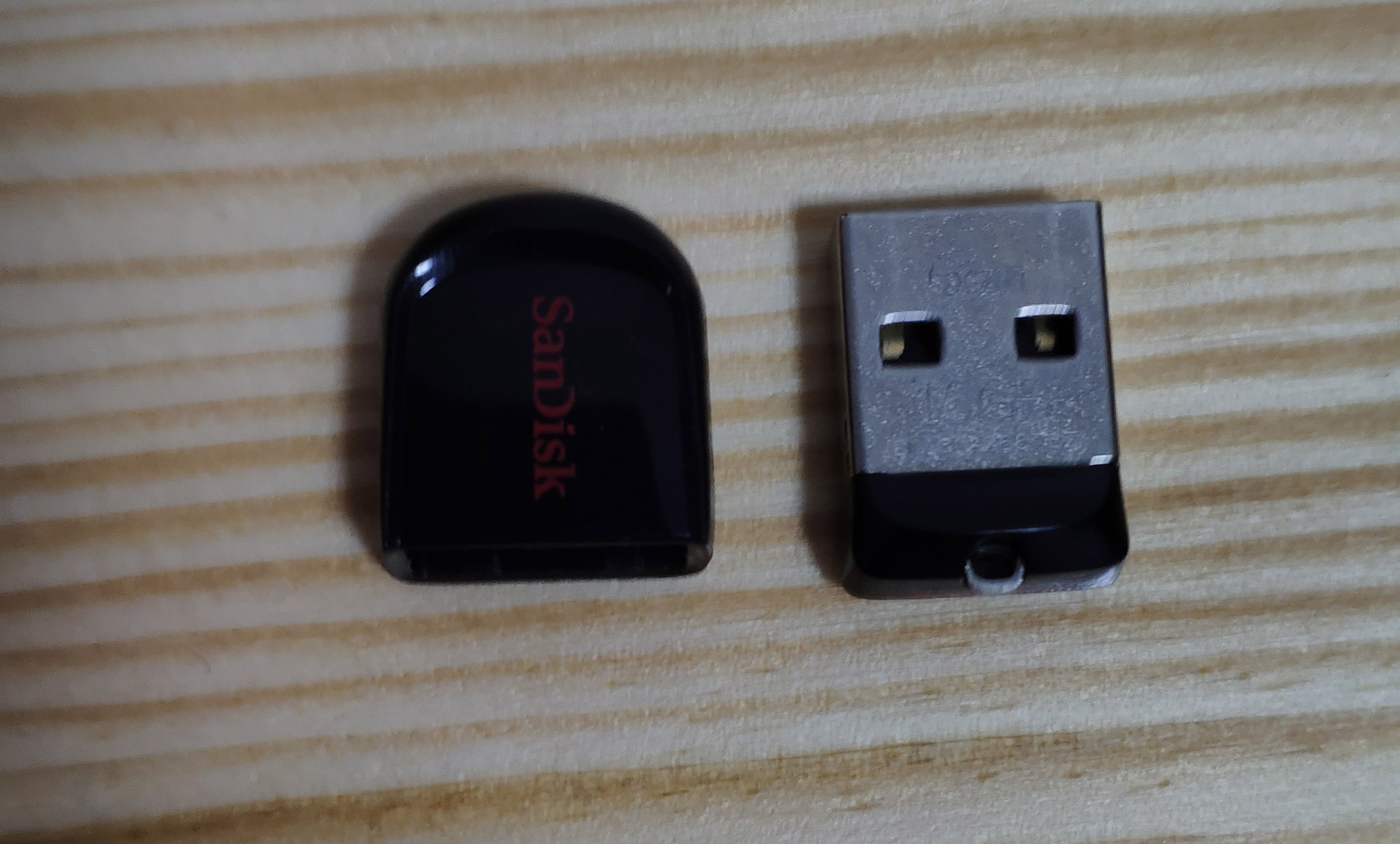
一个不用太大的U盘:推荐闪迪的酷豆系列
DSM6.1.7的引导和镜像:https://www.tenlonstudio.com/4264.html
[title]制作引导U盘[/title]
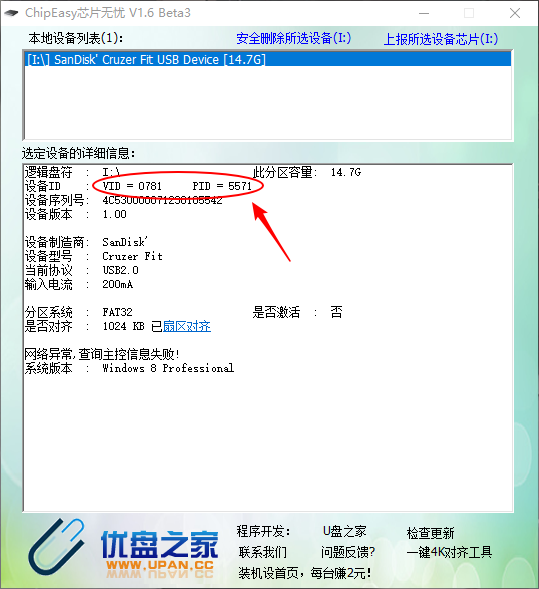
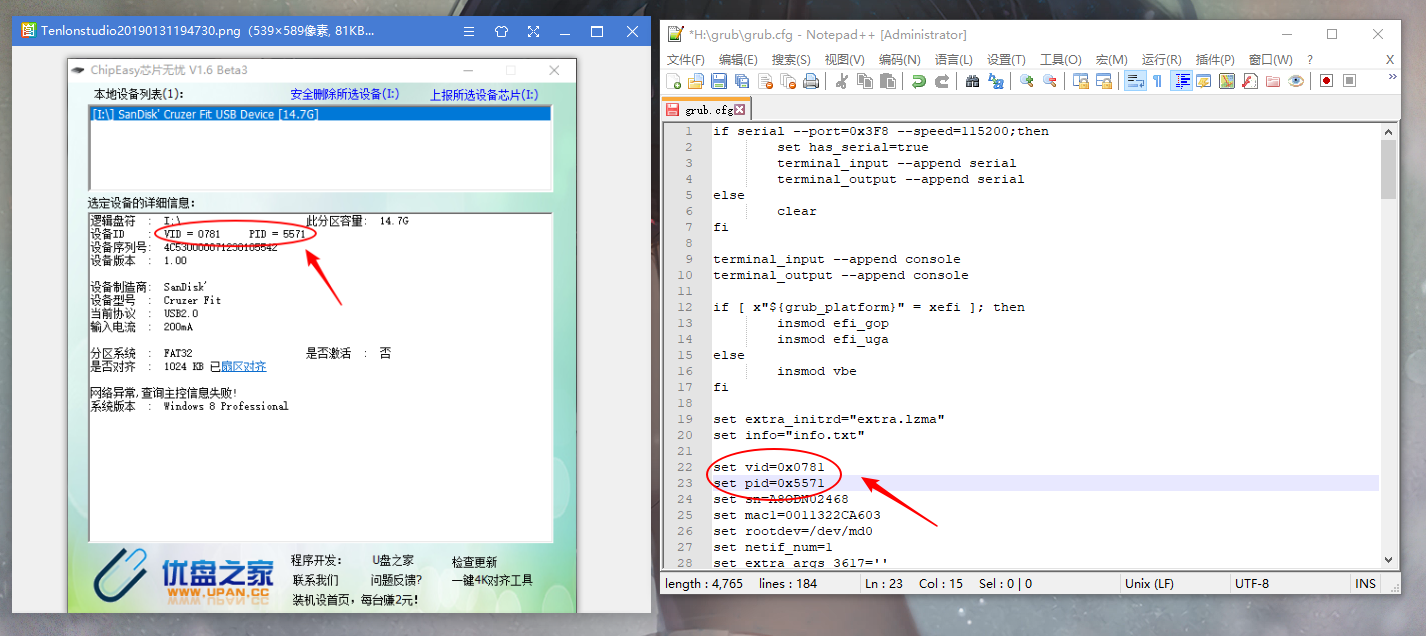
U盘插入电脑,打开ChipEasy芯片无忧查看U盘的VID和PID并记住
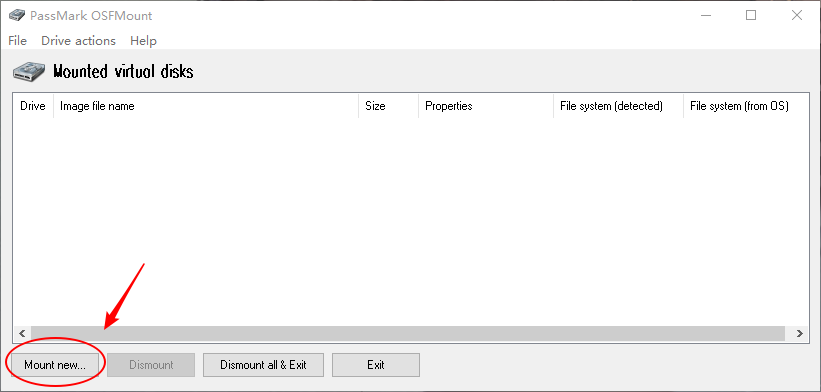
运行OSFMount,点击左下角“Mount new...”
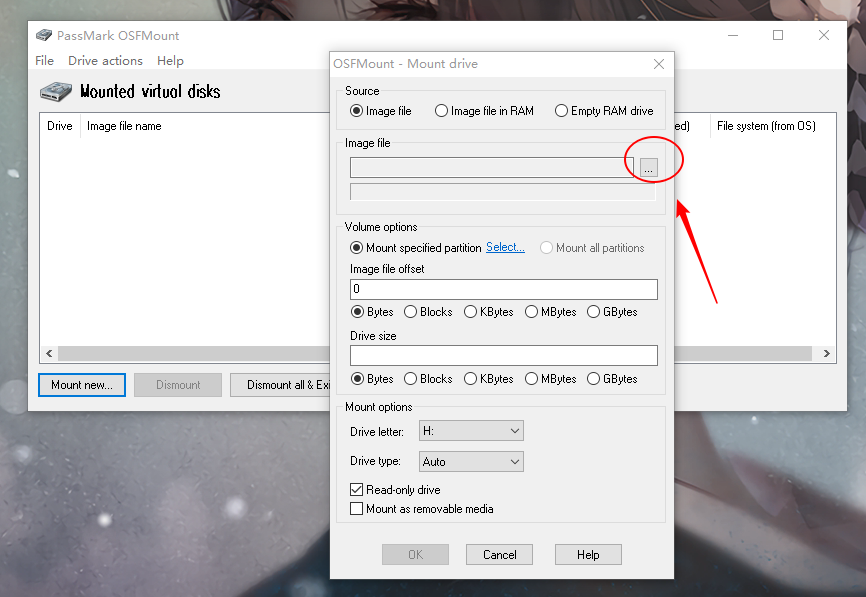
在弹出的窗口上单击下图所示的这个小按钮
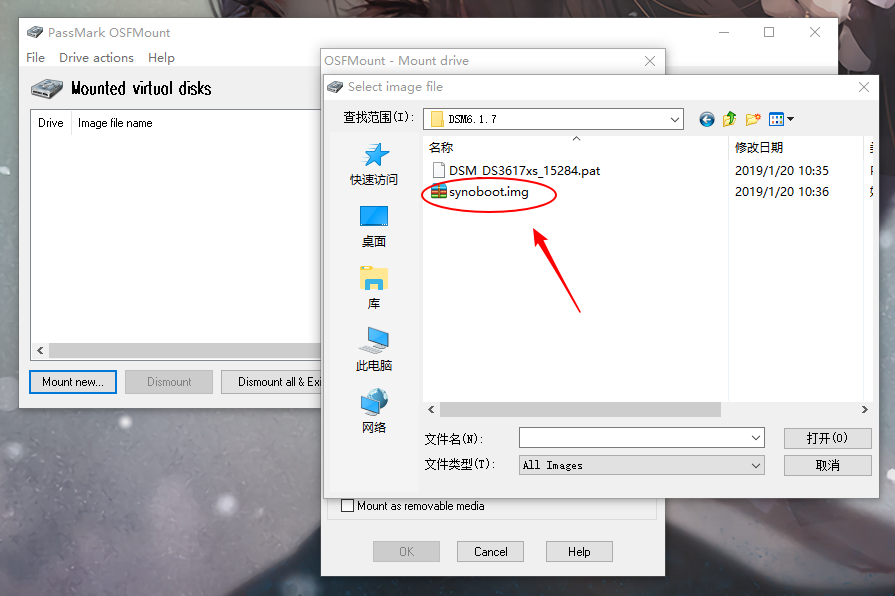
选择引导文件(synoboot.img)单击“打开”
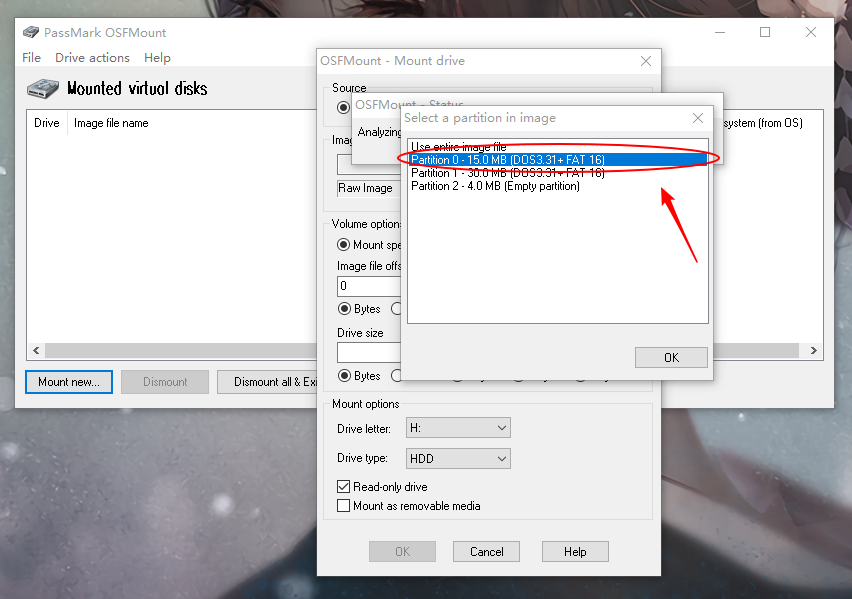
选择Partition0,也就是下图画圈的这个,然后单击“OK”
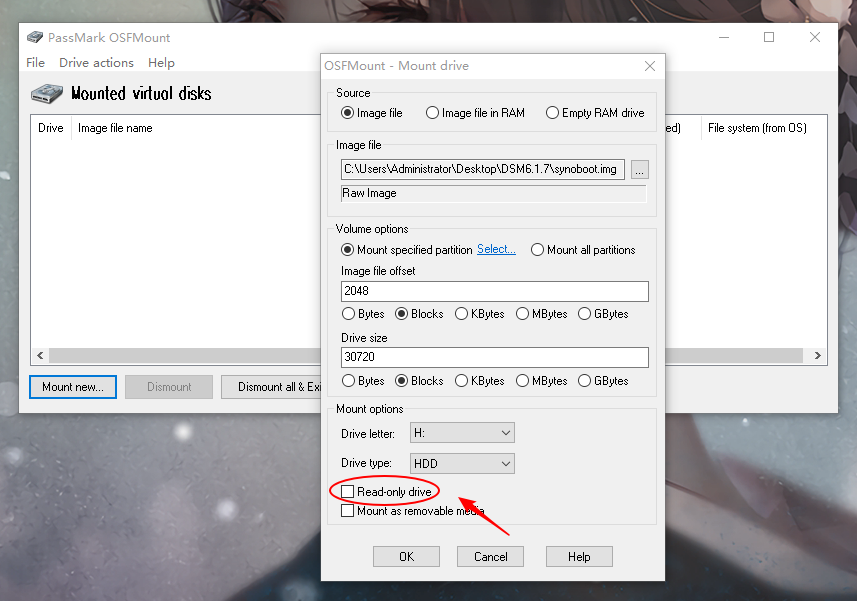
取消勾选“Read-only drive”(默认是勾选的),然后单击“OK”
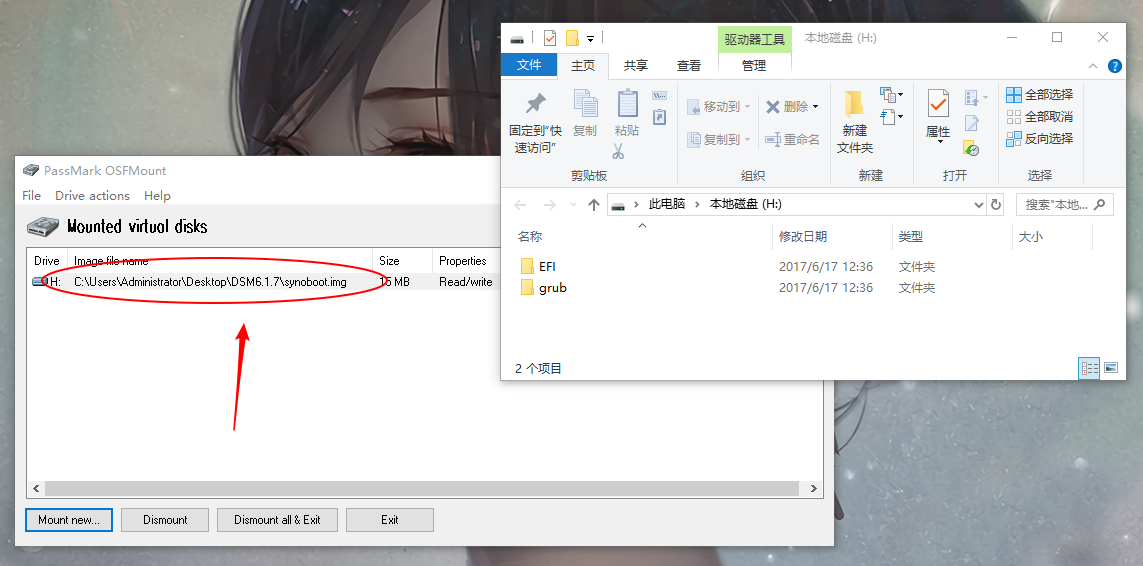
双击下图所示的选项,会打开一个这个虚拟磁盘,我们打开grub这个文件夹
在grub文件夹中找到grub.cfg这个文件,并且使用Notepad++打开。将U盘的VID和PID值修改到这个文件中。(仅需修改0x后面的数值即可)Tips:如果在同一网络下使用多个黑群晖,后面的mac地址也需要改一下,随便改个数字或字母即可,不相同就行。
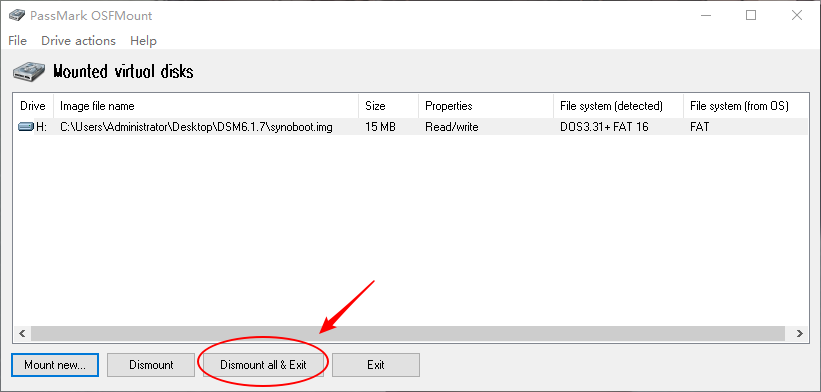
修改完成后保存并关闭文件夹,单击“Dismount all&Exit”保存修改并退出
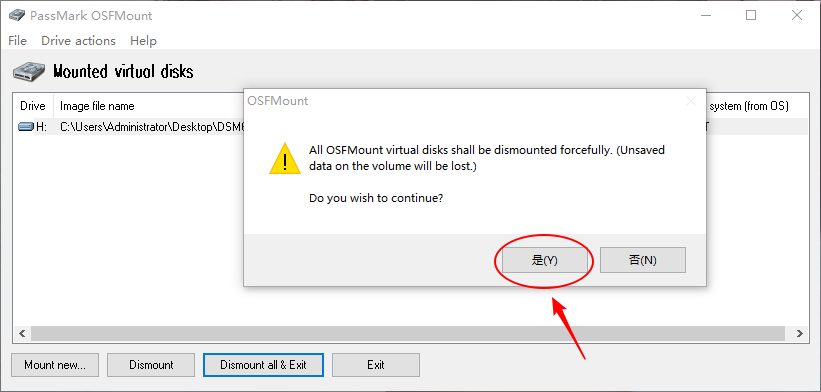
会弹出一个窗口,点“是”即可
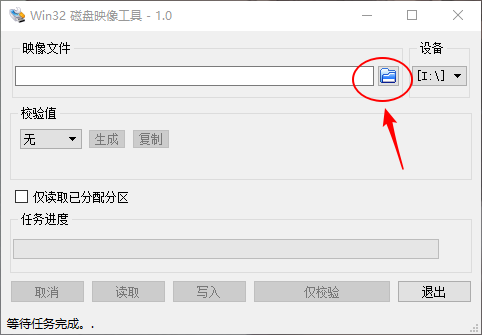
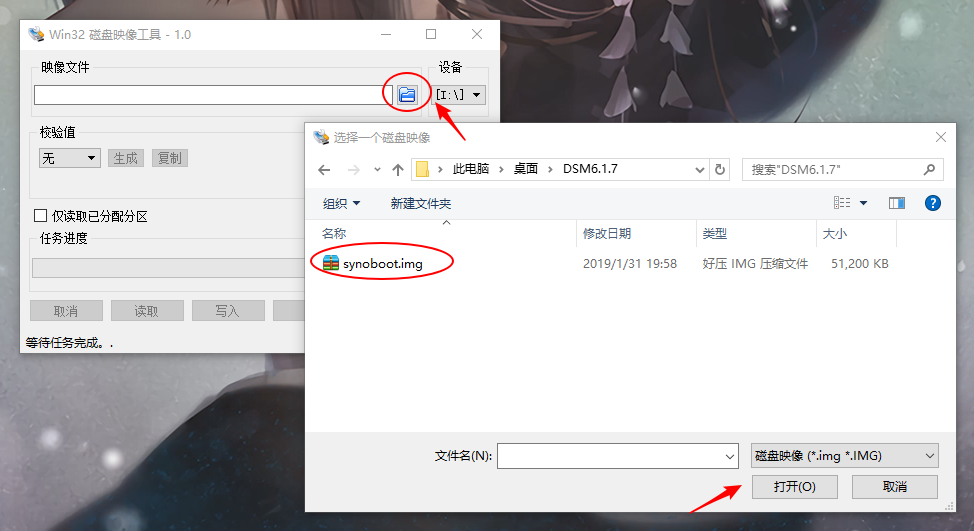
运行Win32 磁盘映像工具,单击下图所示的这个文件夹小图标
选择刚才的我们修改好的引导文件(synoboot.img)并单击“打开”
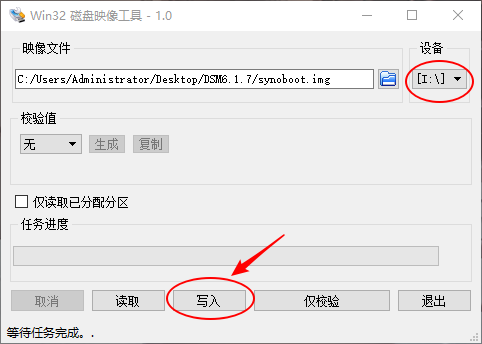
选择我们插在电脑上的U盘的盘符,确认无误后单击“写入”
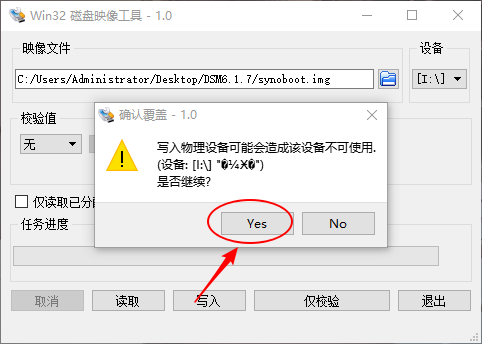
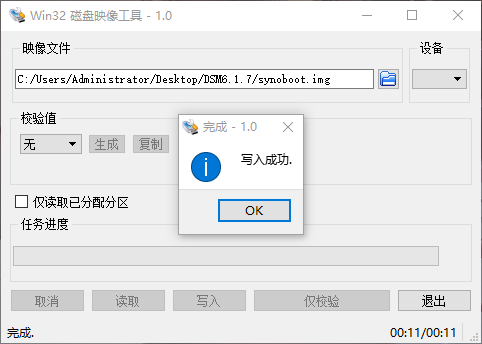
点Yes后稍等片刻
[title]安装DSM6.1.7系统[/title]
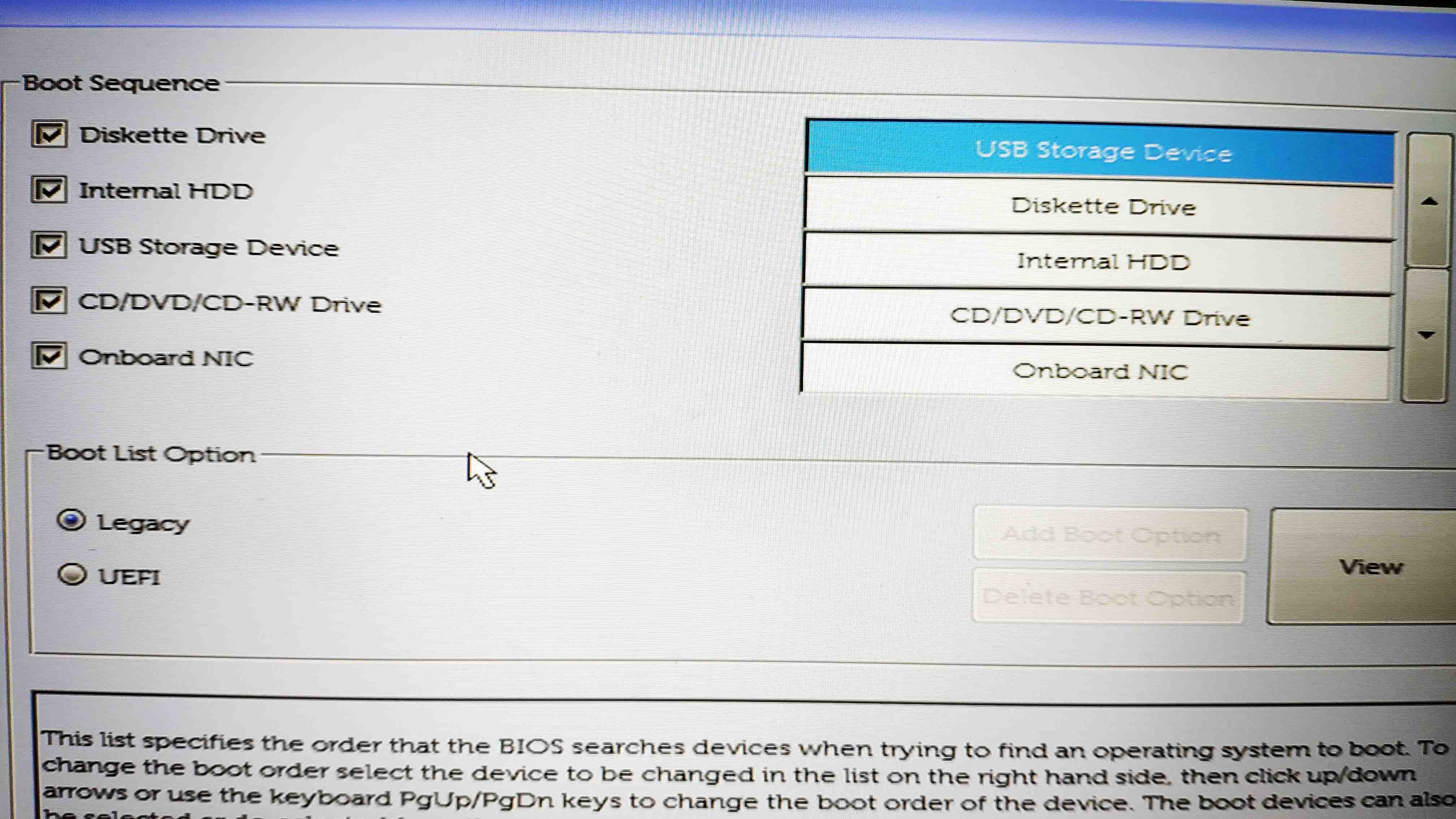
将U盘插在需要物理机上,设置BIOS启动项,传统引导选择U盘。并且设置U盘为第一引导。
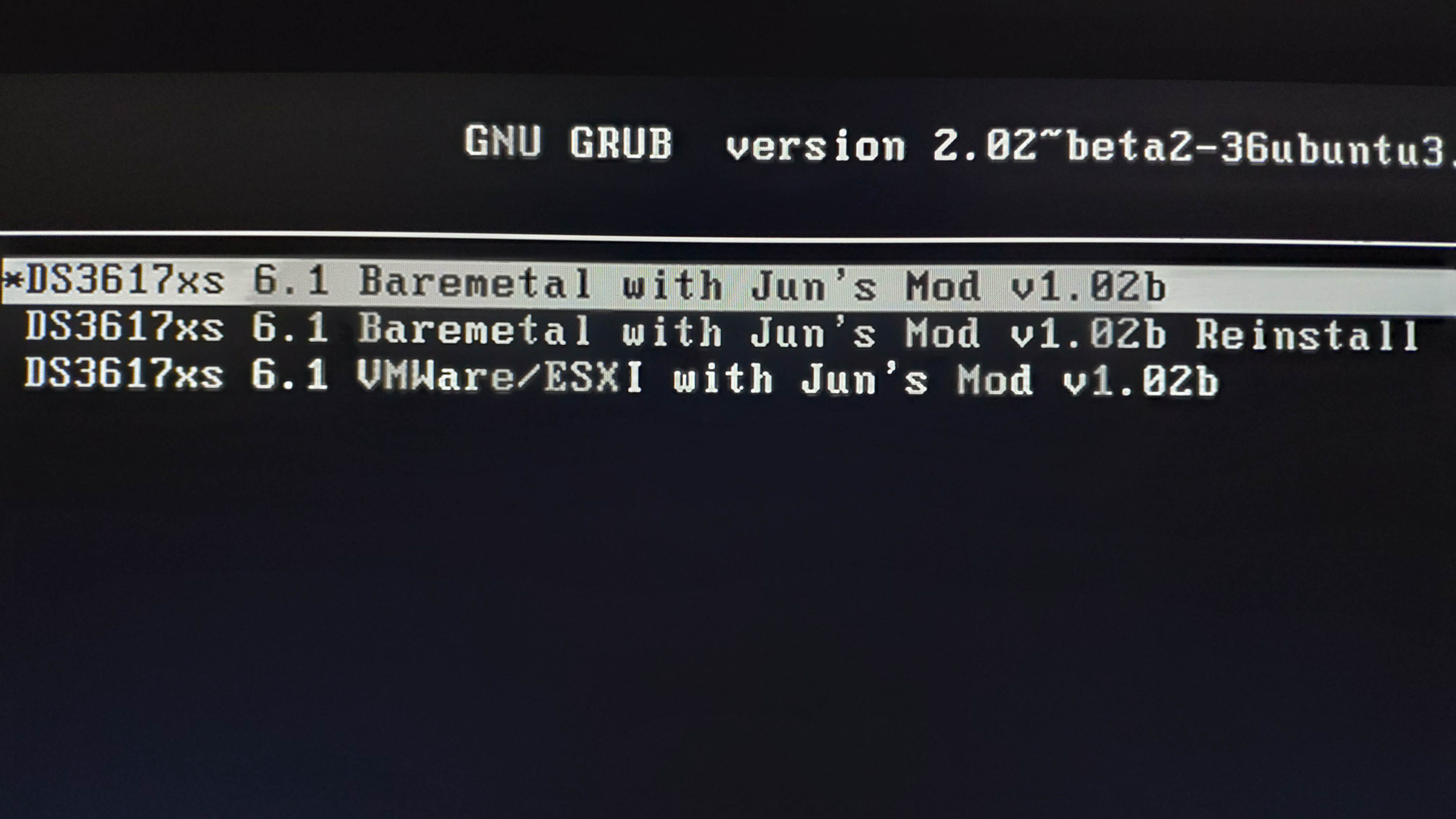
启动以后选择第一项
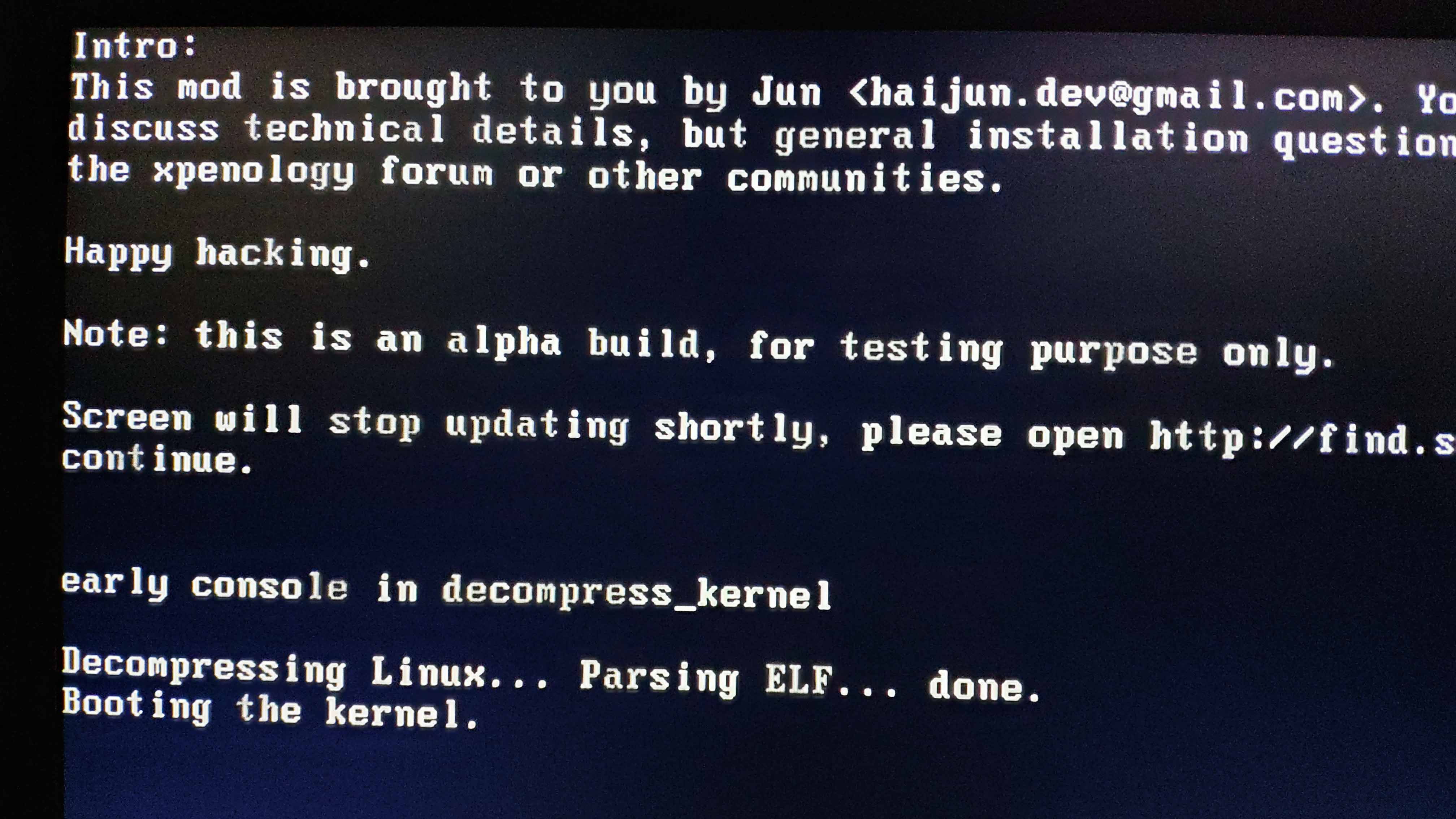
屏幕显示如下就OK了
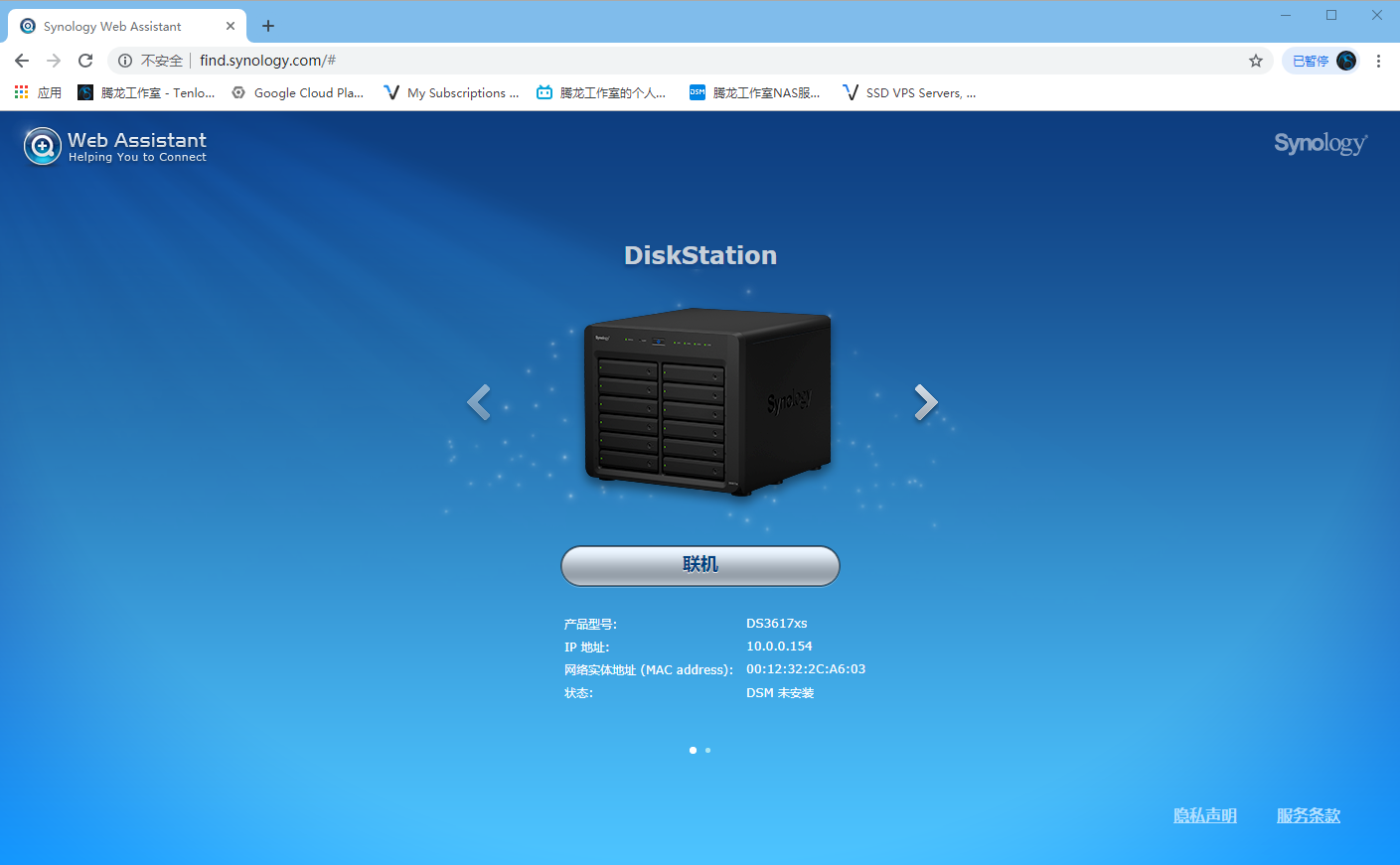
浏览器访问:http://find.synology.com 查找设备(找不到的话就用Synology Assistant软件) 单击“联机”
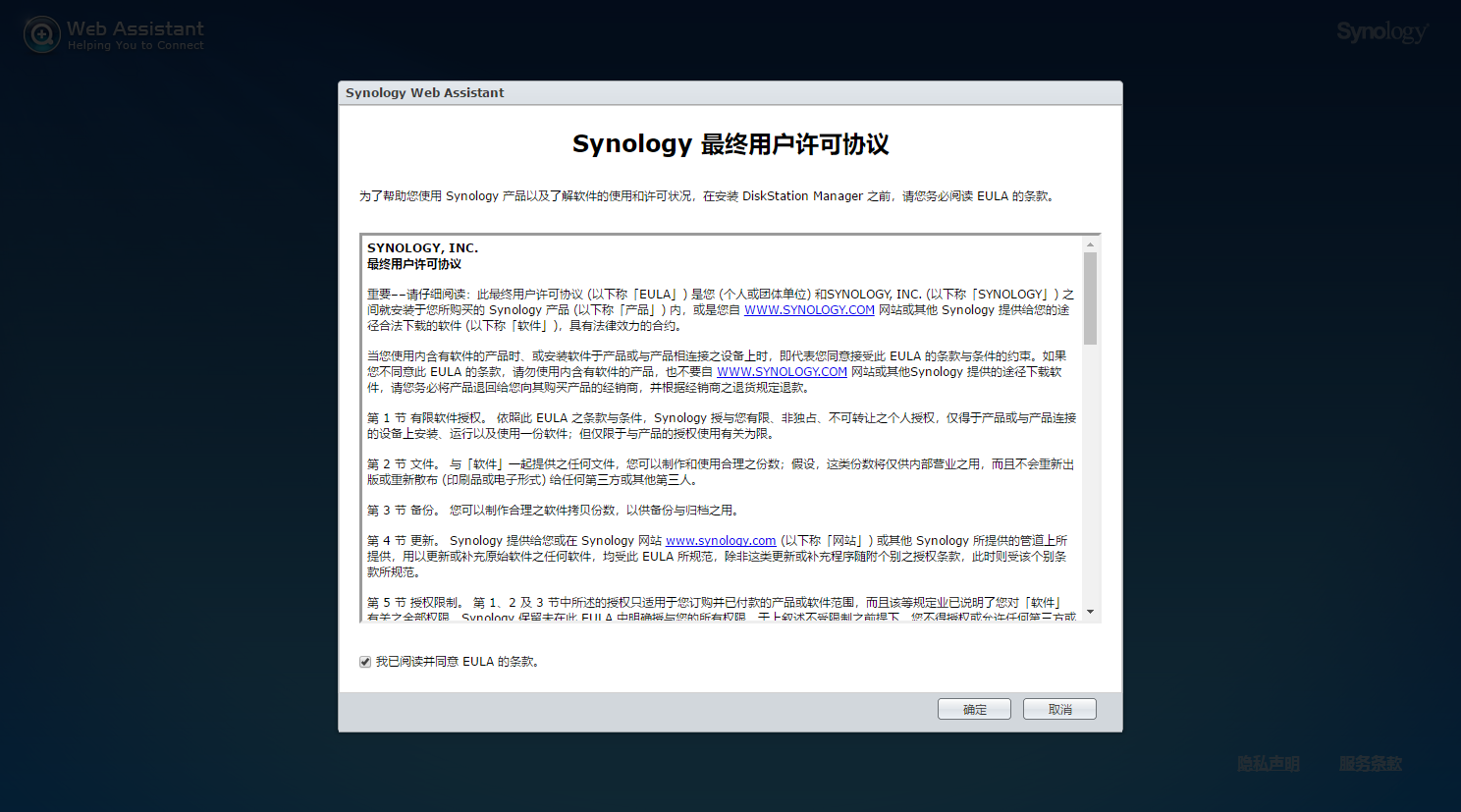
同意用户协议
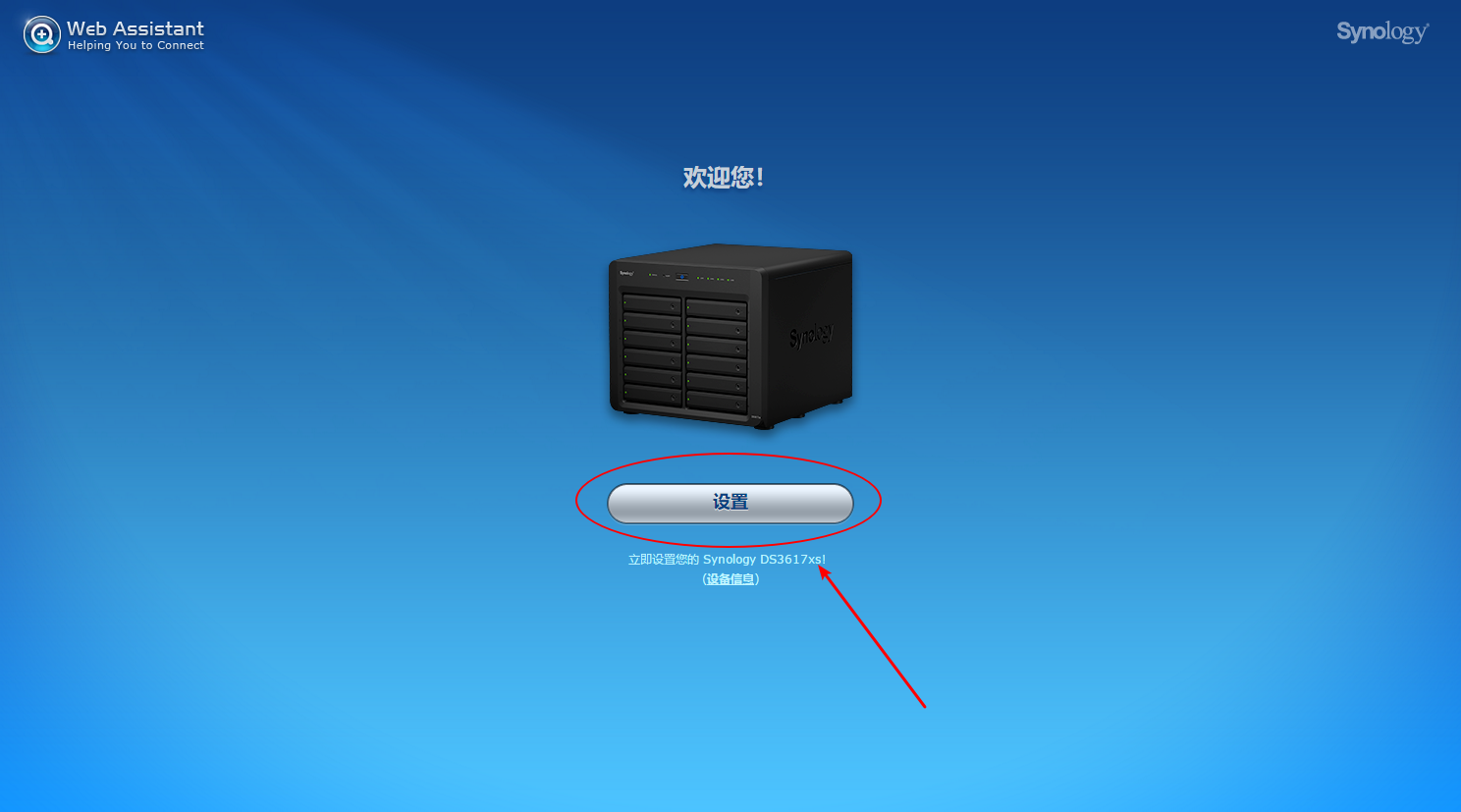
点击“设置”
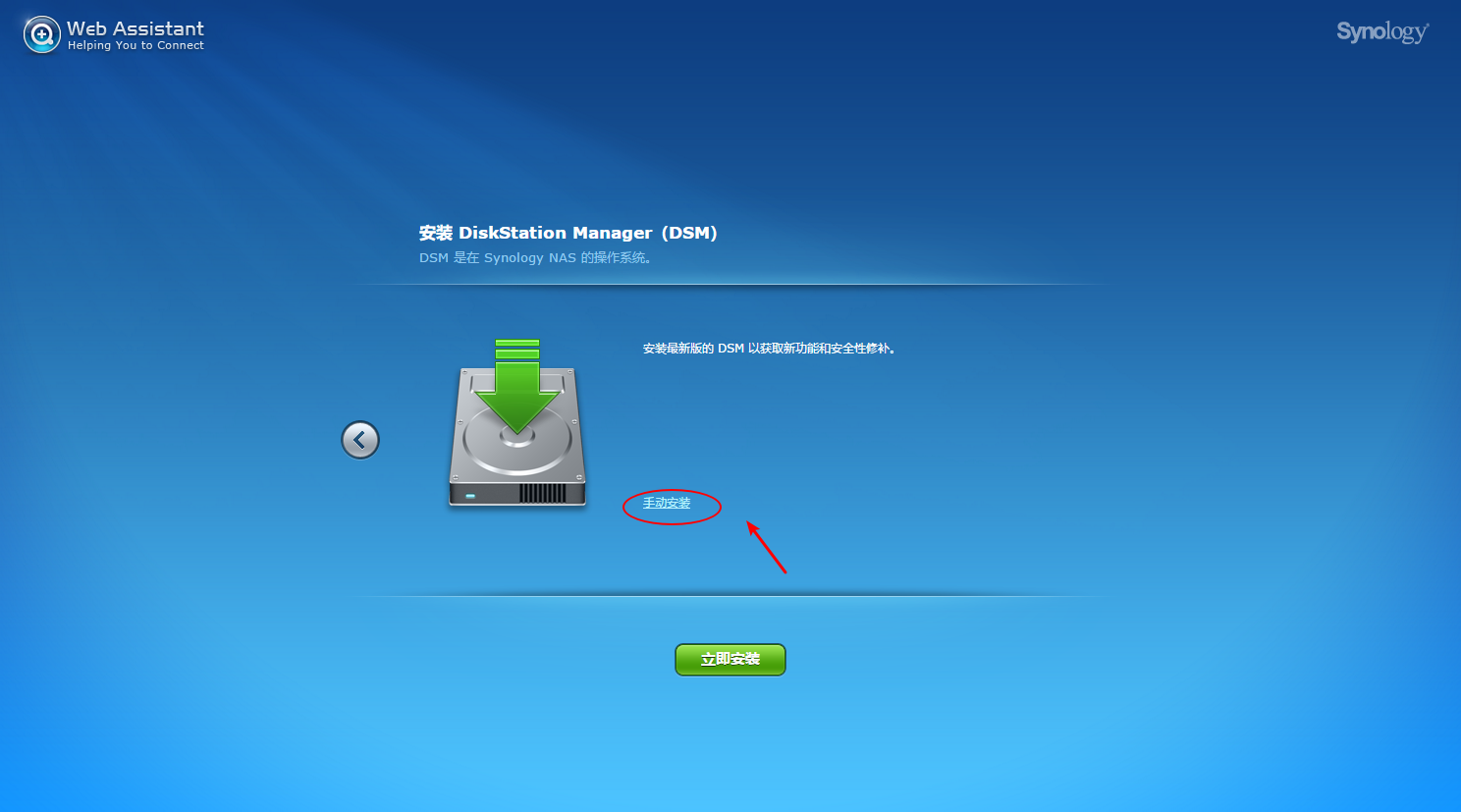
点击“手动安装”
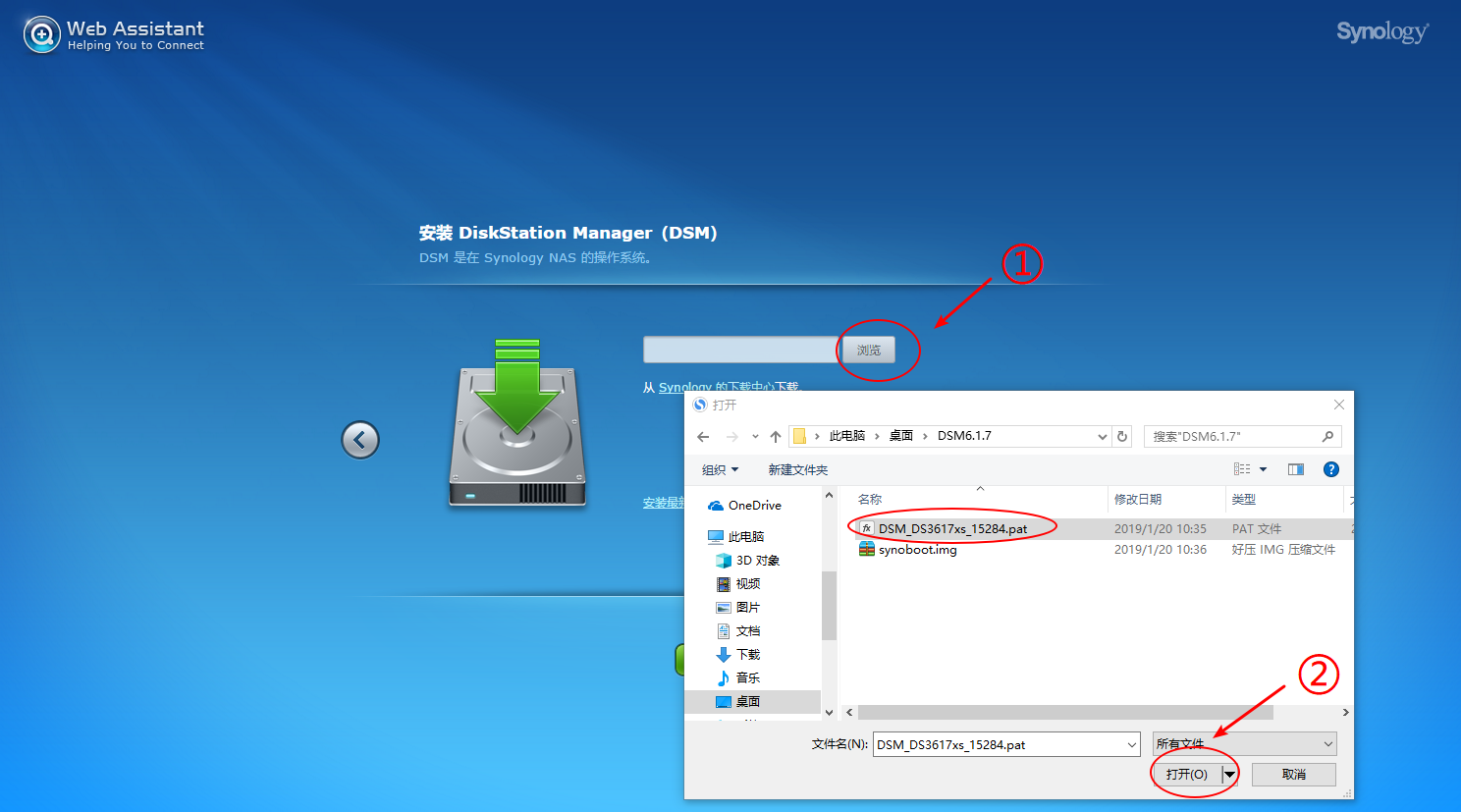
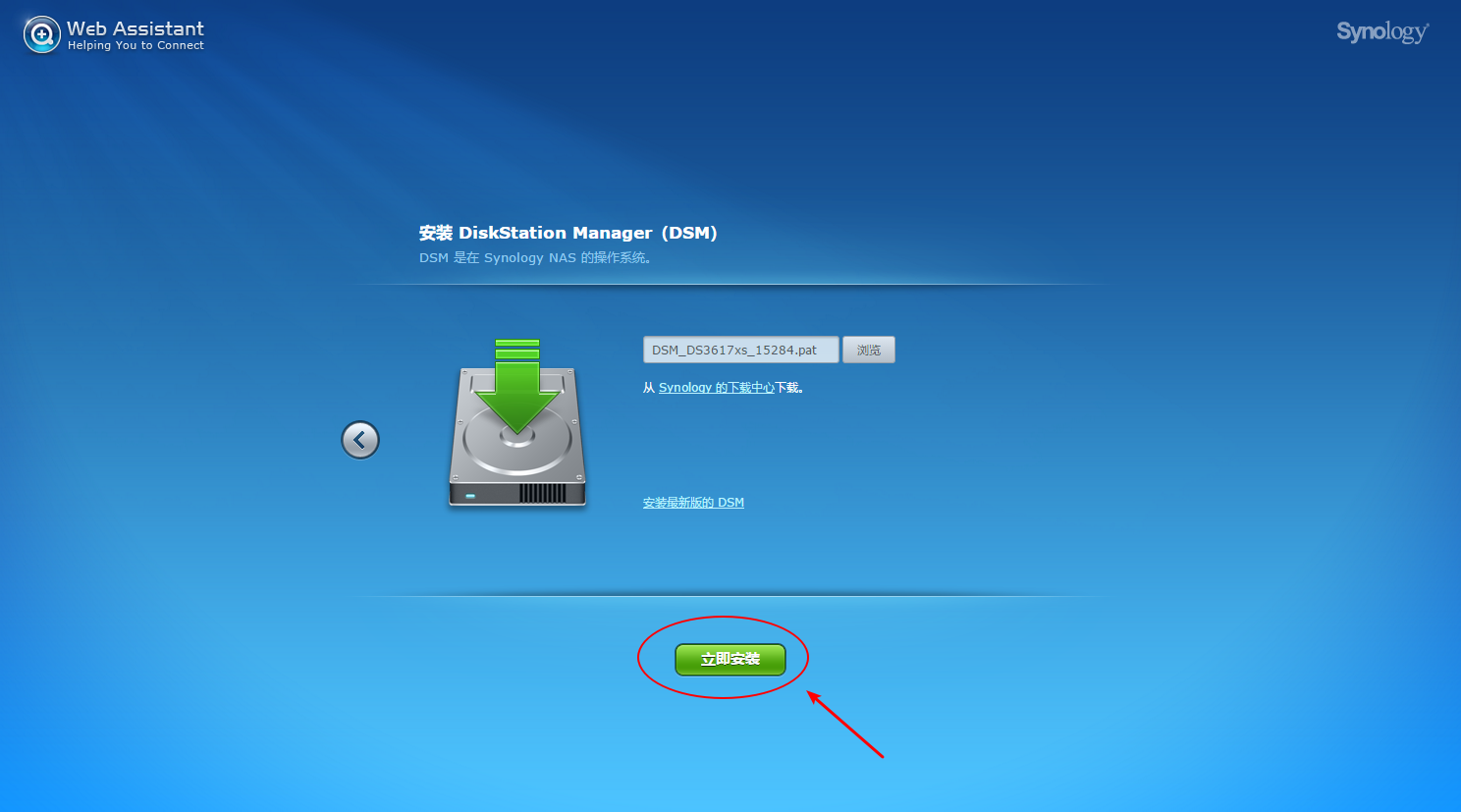
先点击“浏览”,选择DSM6.1.7的镜像后点击“打开”
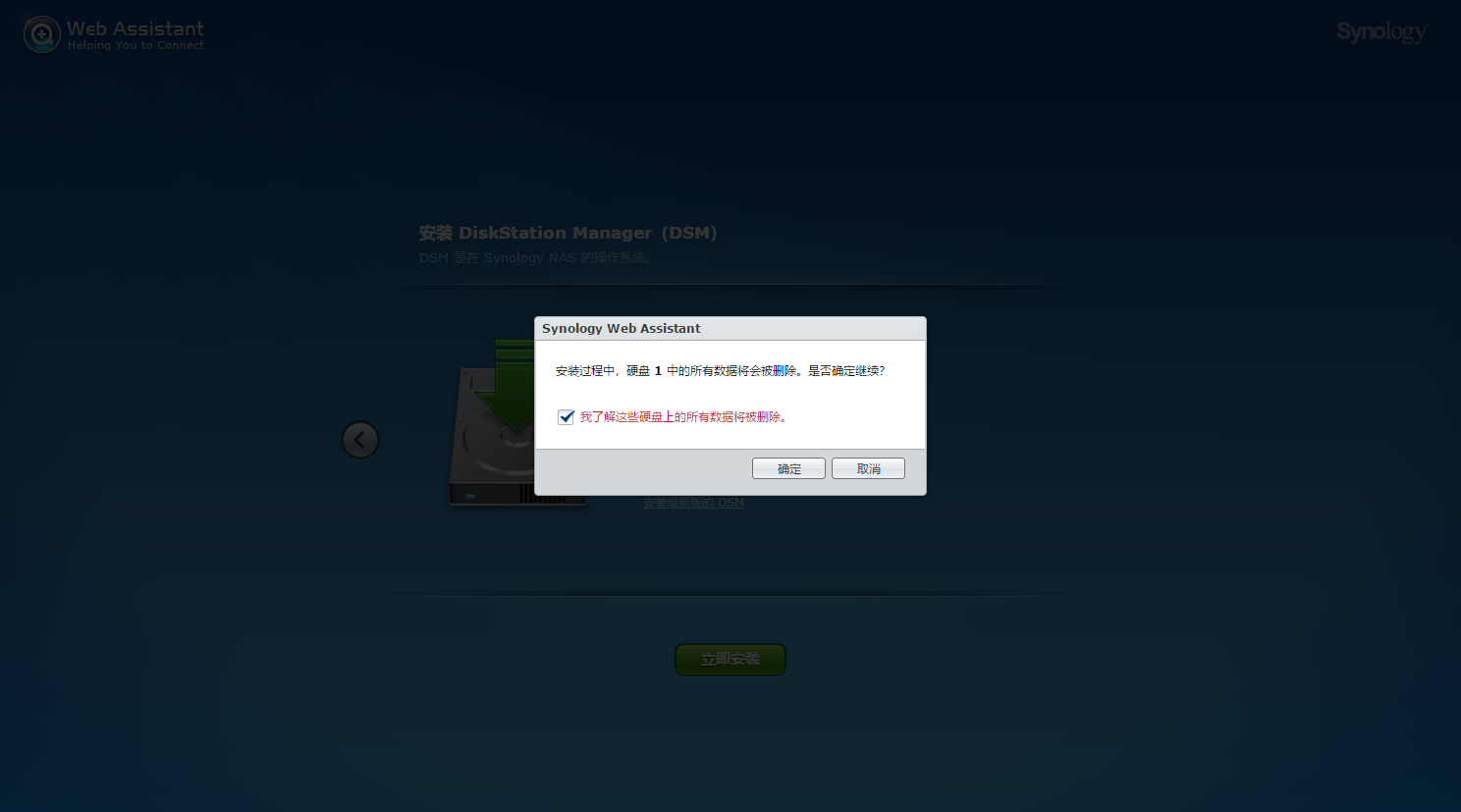
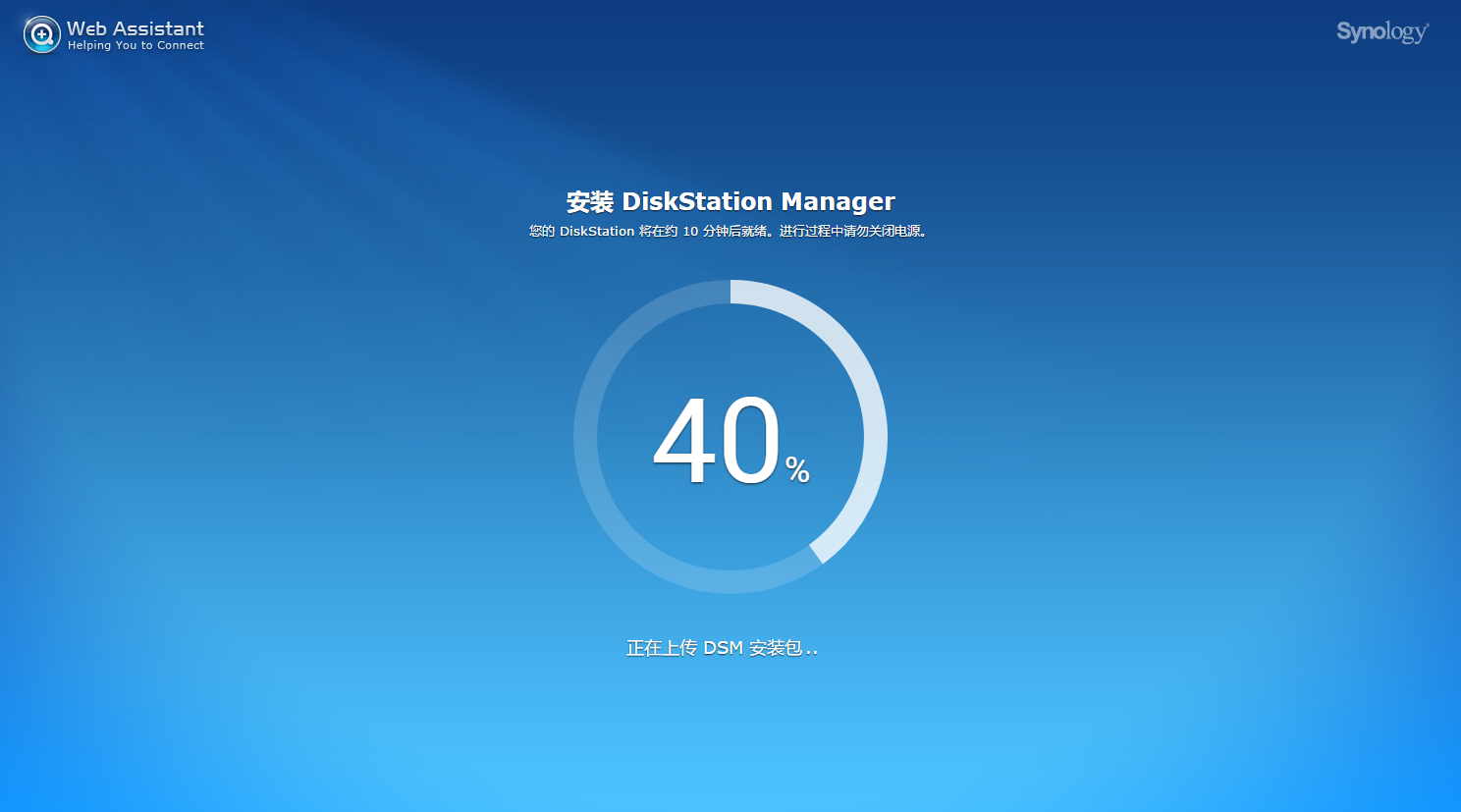
然后点击“立即安装”即可,会有弹窗提示,打钩后确定。系统会自动进行安装,稍等片刻后系统会自动重启,网页会跳转到群晖的设置页面
[title]DSM6.1.7安装后的配置[/title]
安装完成后跳转到设置页面,如果没有自动跳转就刷新一下。
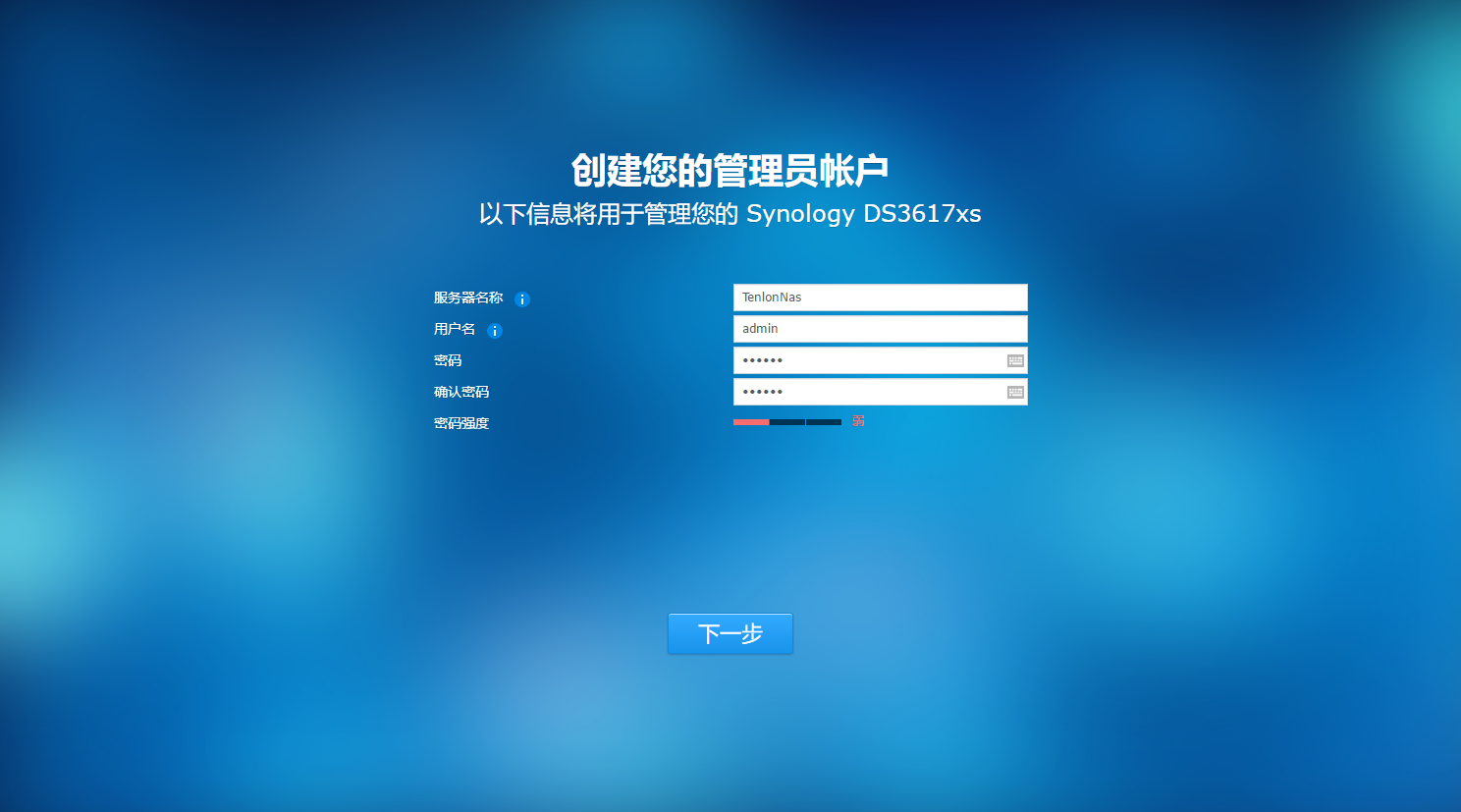
这里就根据自己的需要填写即可,填写完成后点“下一步”
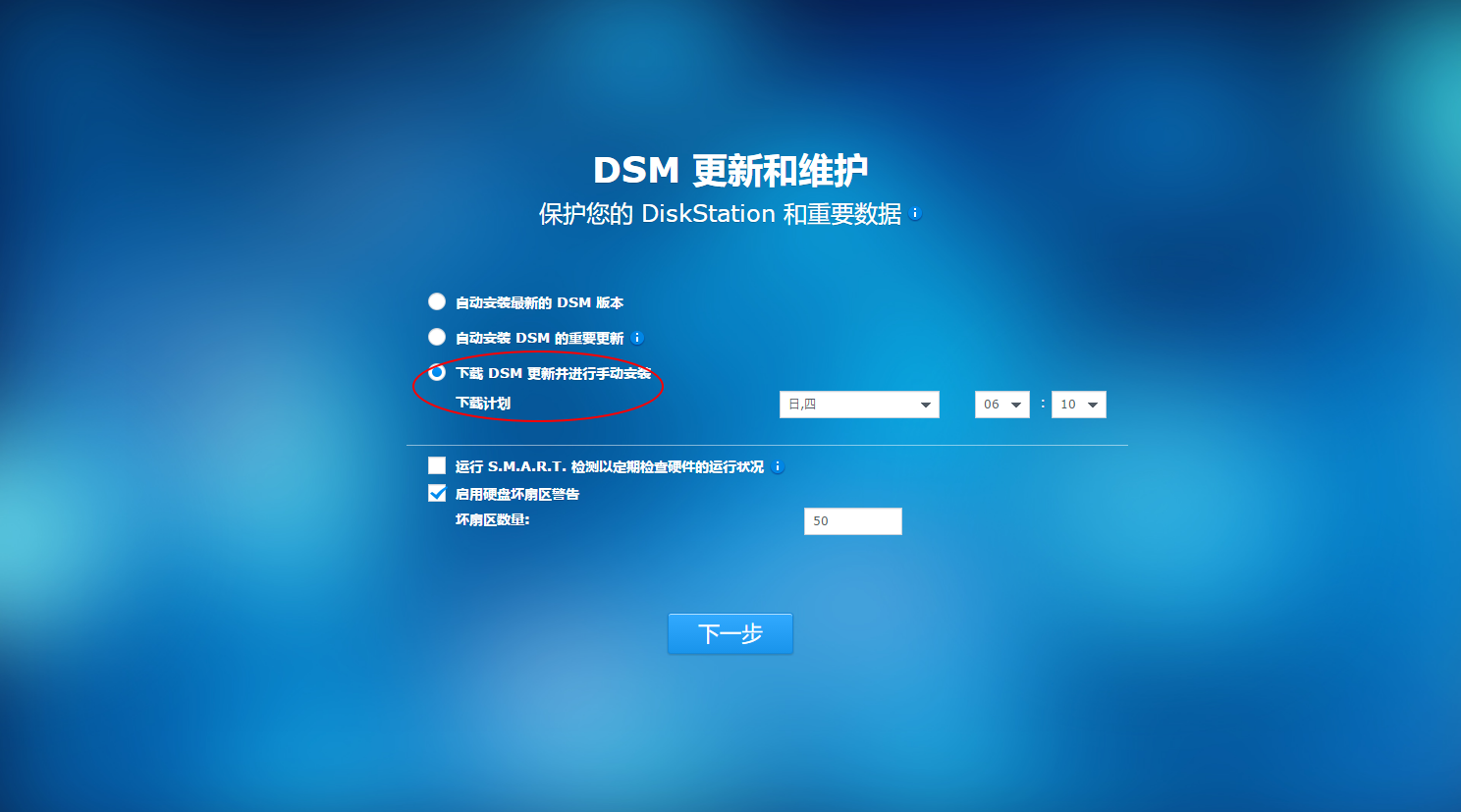
这里一定要选“下载DSM更新并进行手动安装”,要不有可能自动更新后数据就报销了。其他自行选择,然后“下一步”
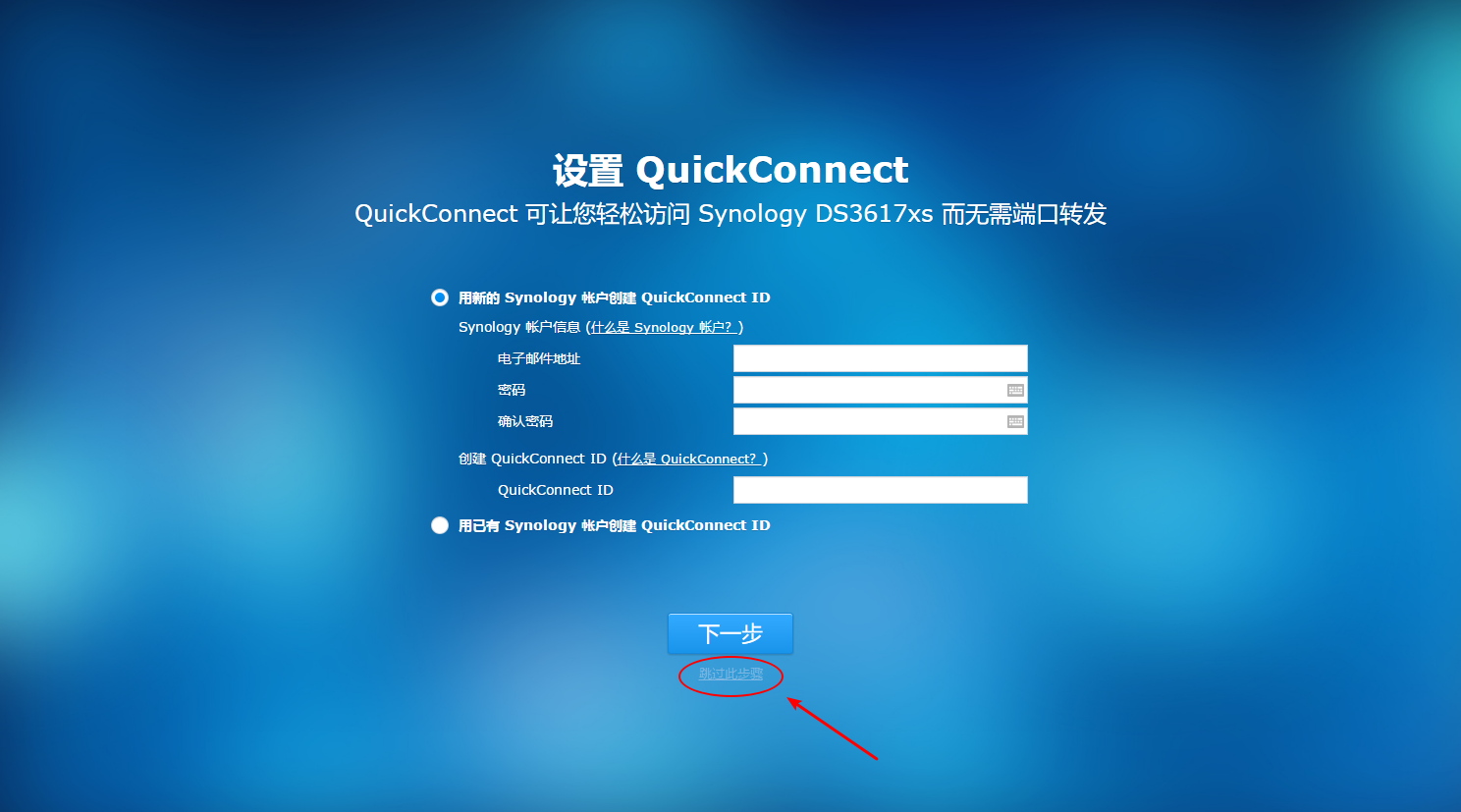
这里跳过就好了,我们可以通过路由器端口映射或者DDNS实现远程访问
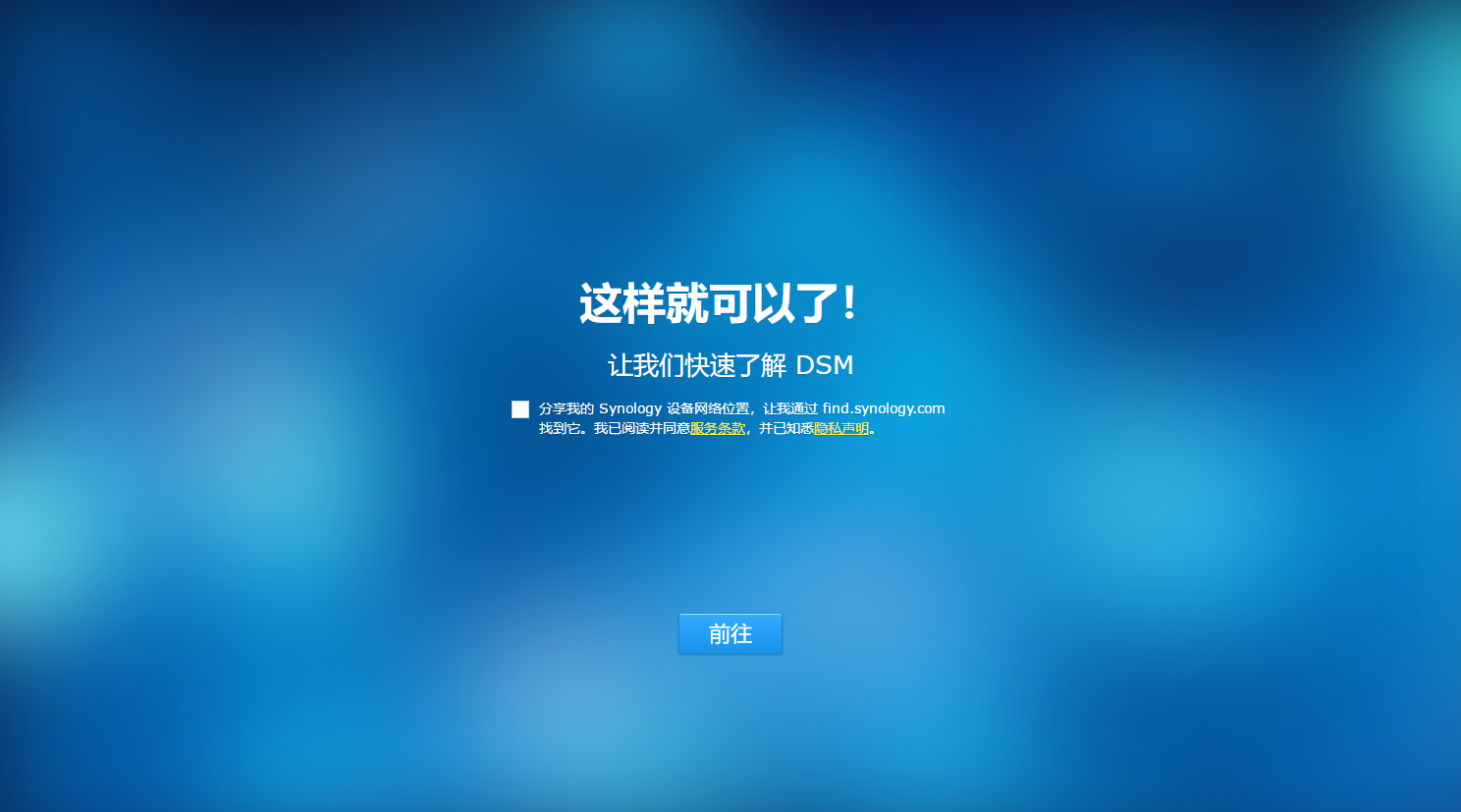
配置完成,点击“前往”
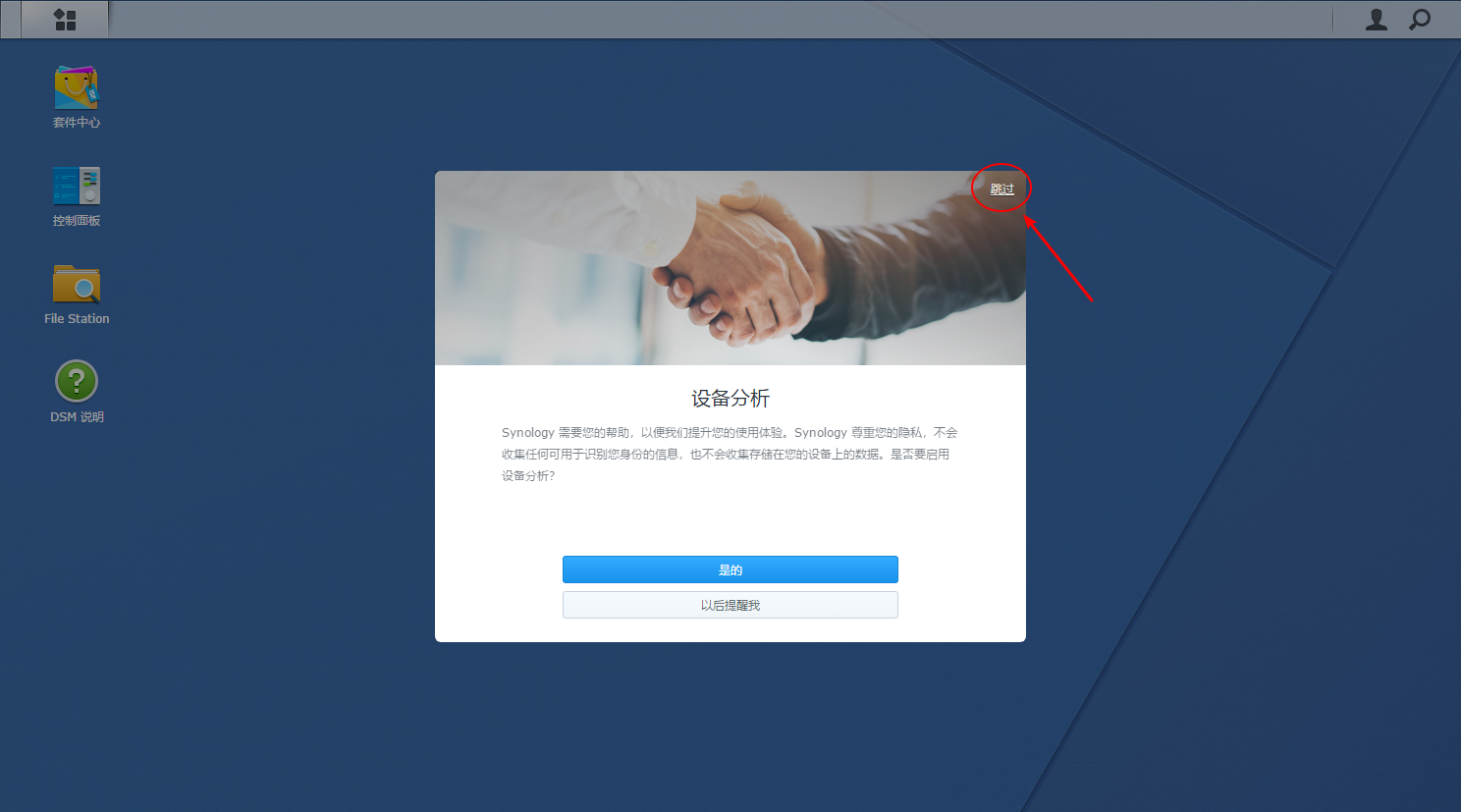
设备分析直接跳过
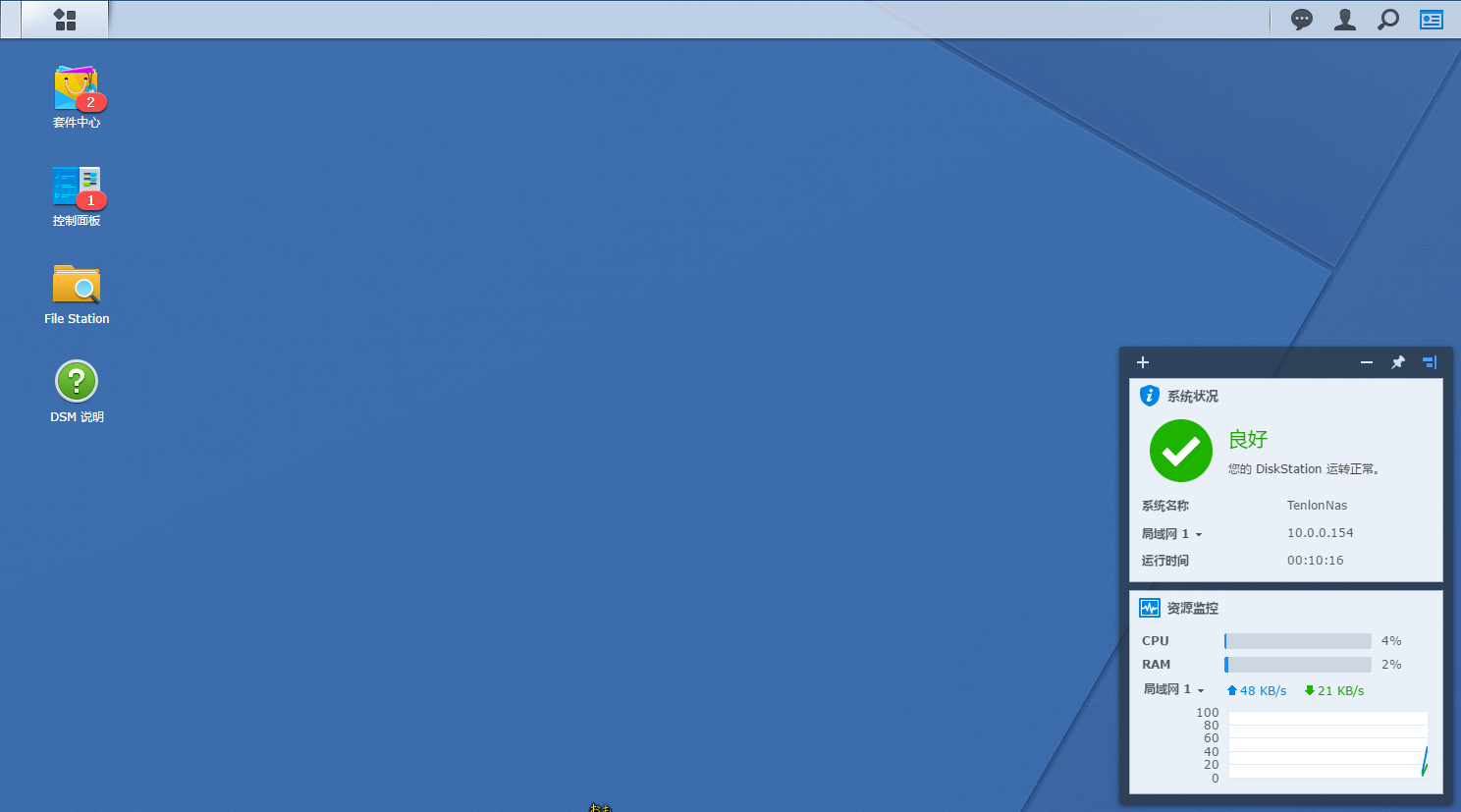
配置完成
[title]创建存储空间[/title]
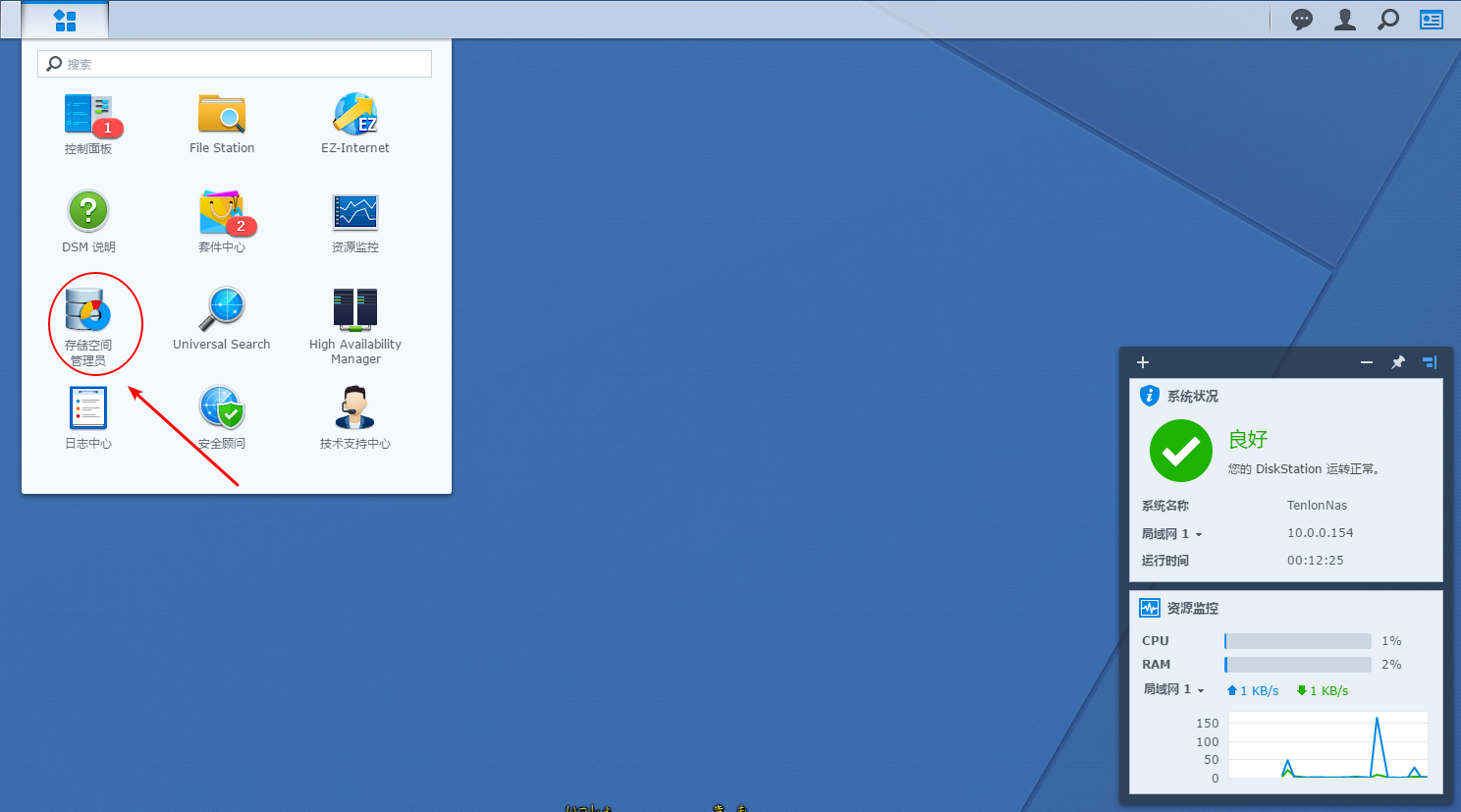
点击界面左上角的按钮,选择“存储空间管理员”
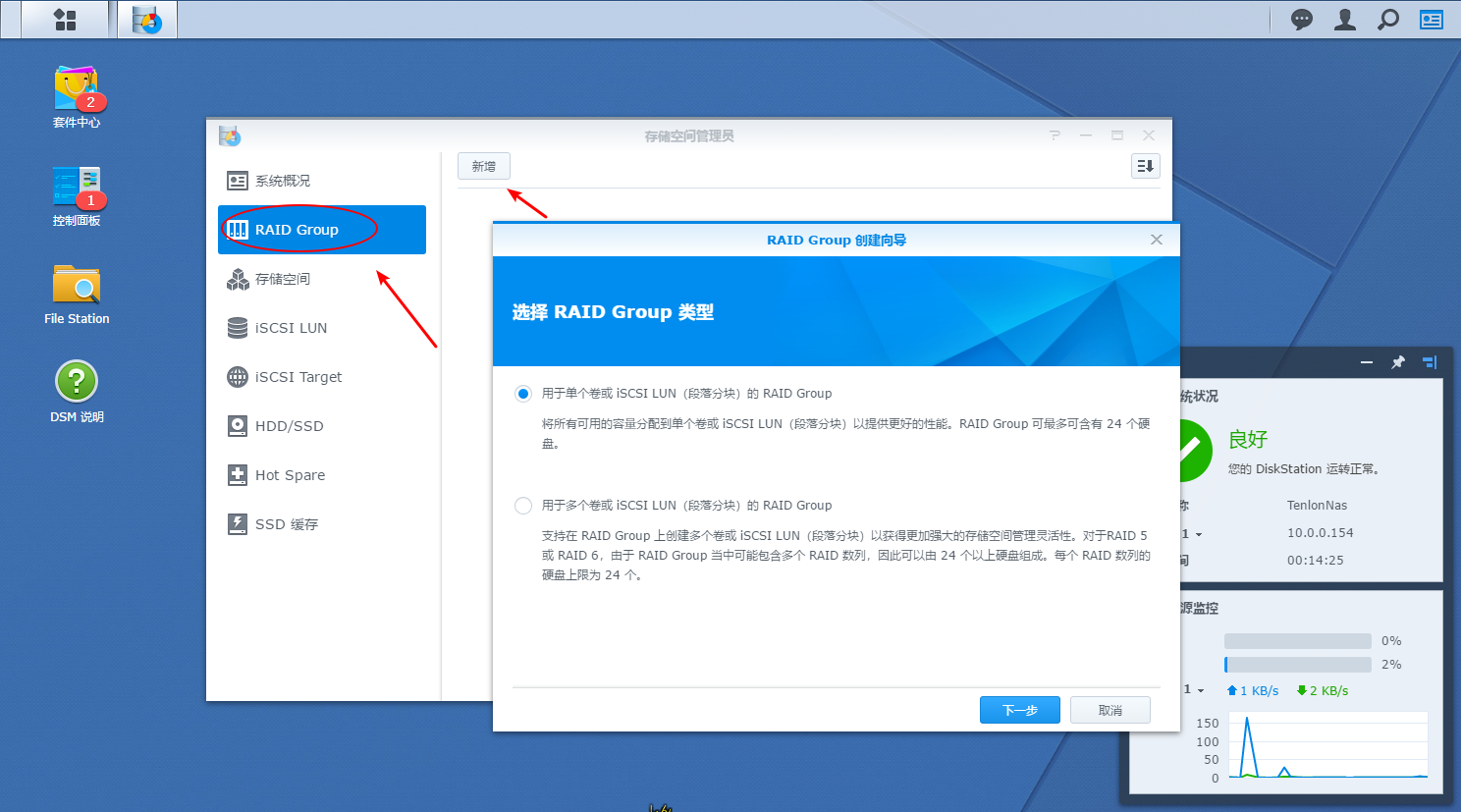
先选择RAID Group,点击“新增”。根据自身需要选择,这里我就选择第一个,然后下一步
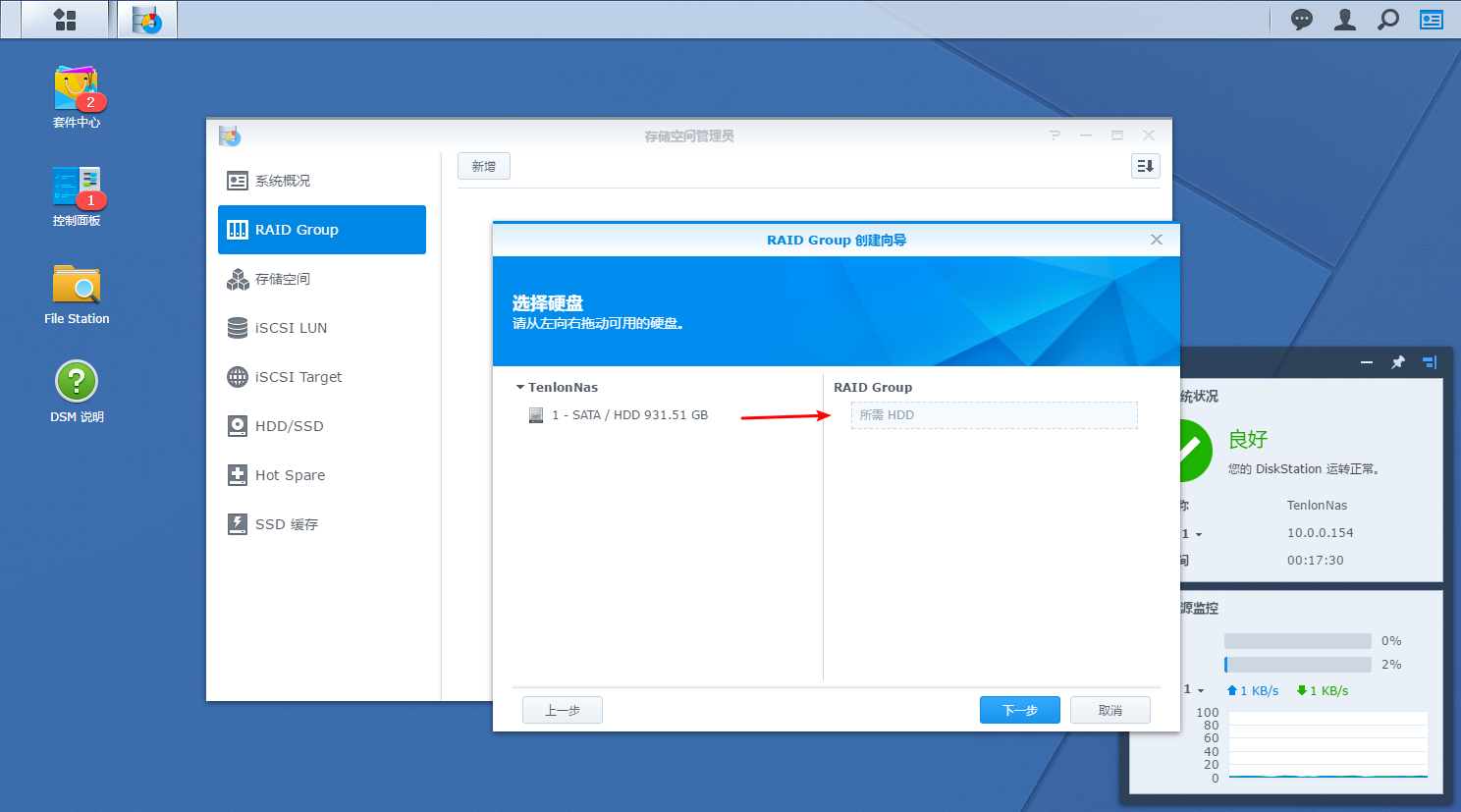
由于我这边演示机只有一块硬盘,所以我选择Basic。有多硬盘的朋友可以根据需要选择不同的RAID类型

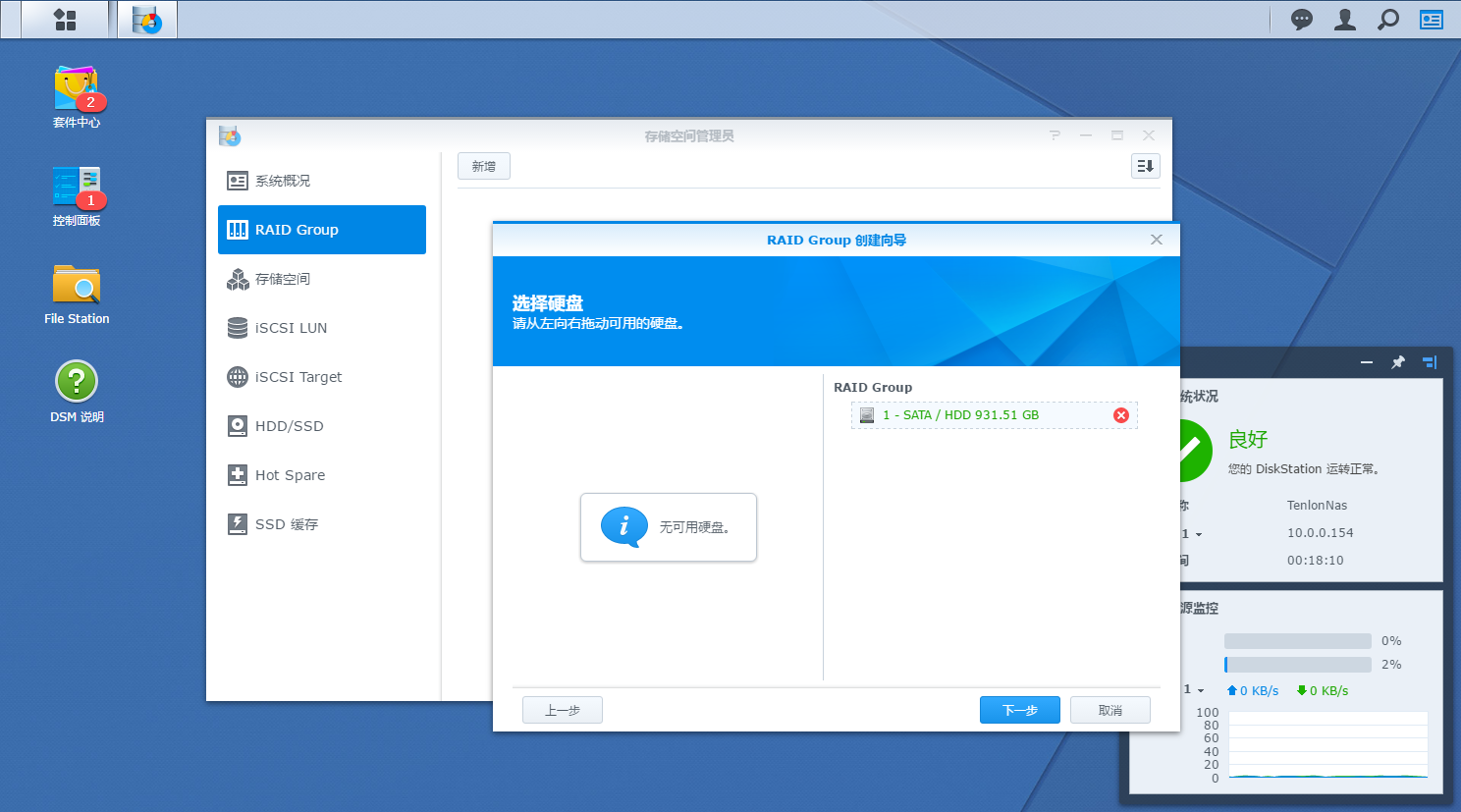
点住不放给它拖过去,然后点“下一步”
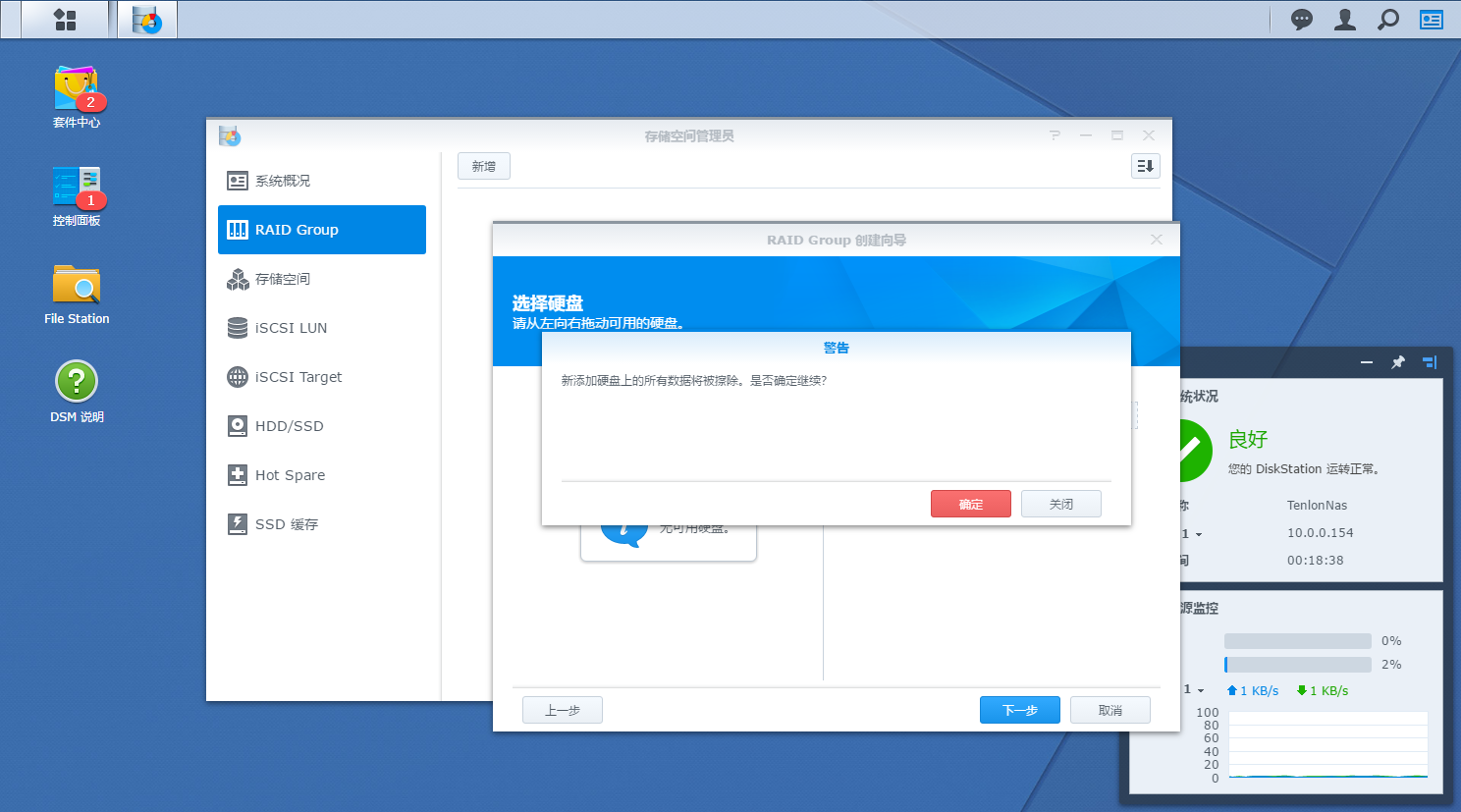
会清除硬盘上的所有数据,“是”即可
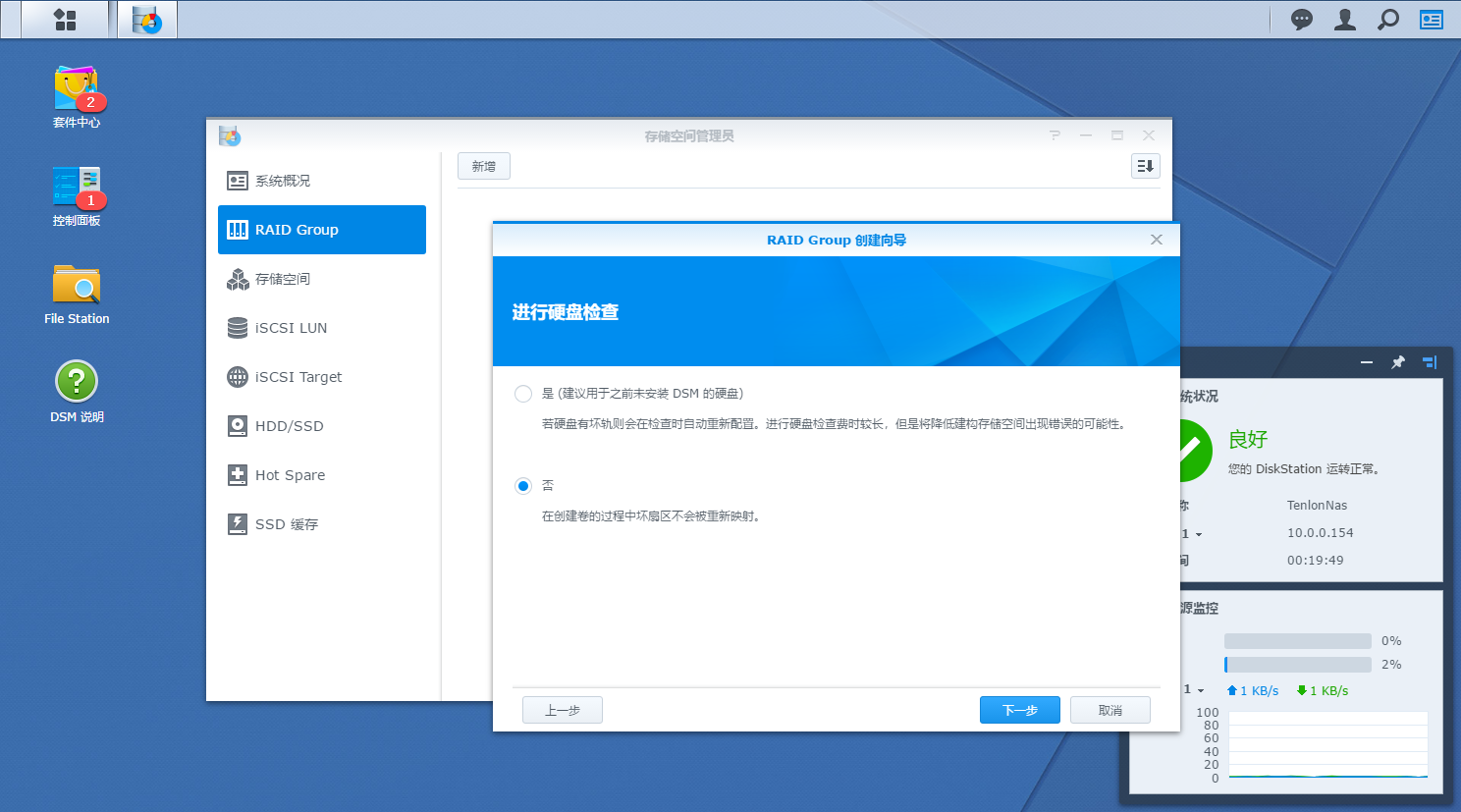
节约时间,不检查了。如果是使用的话建议还是选择“是”,点“下一步”
应用后稍等片刻
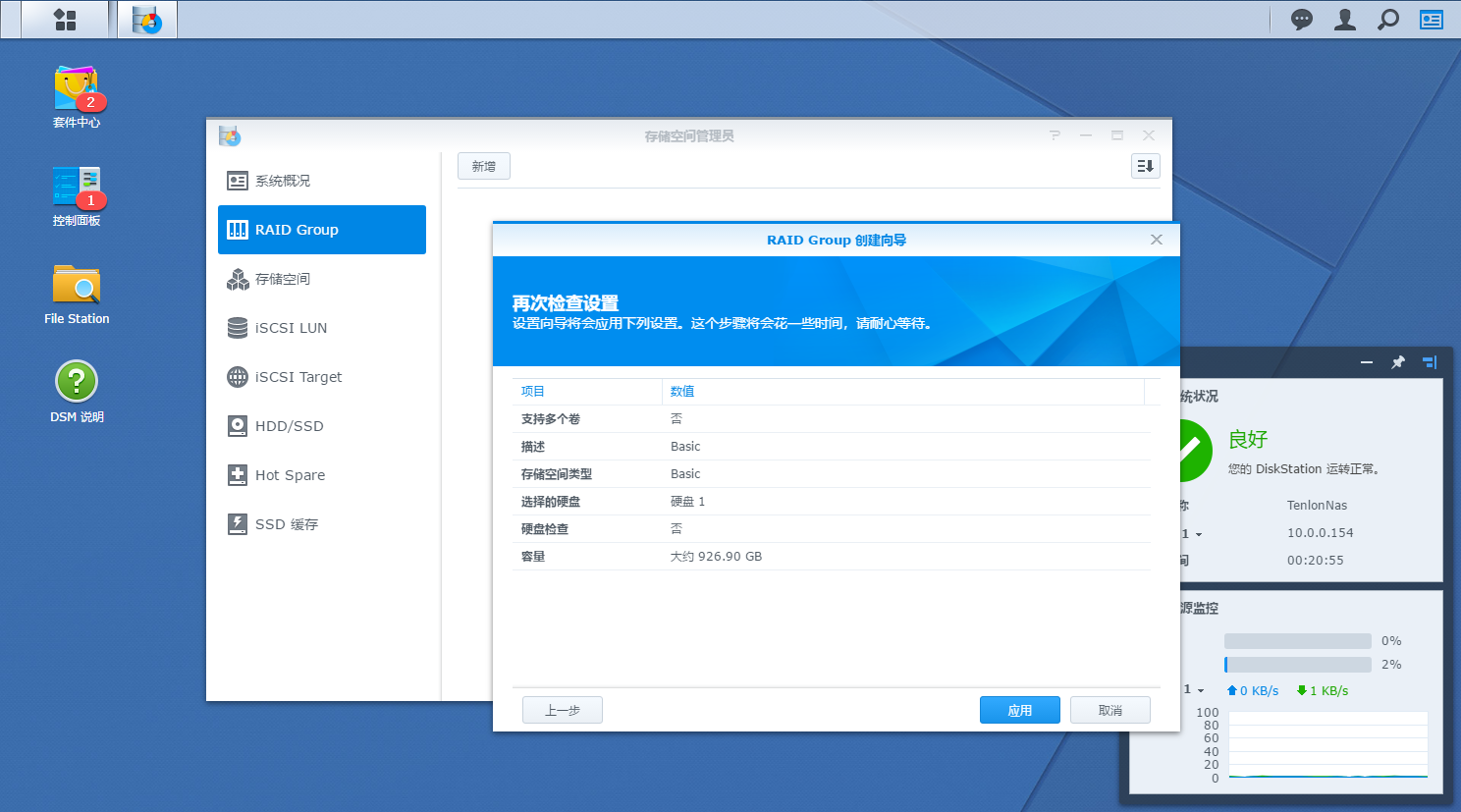
完成
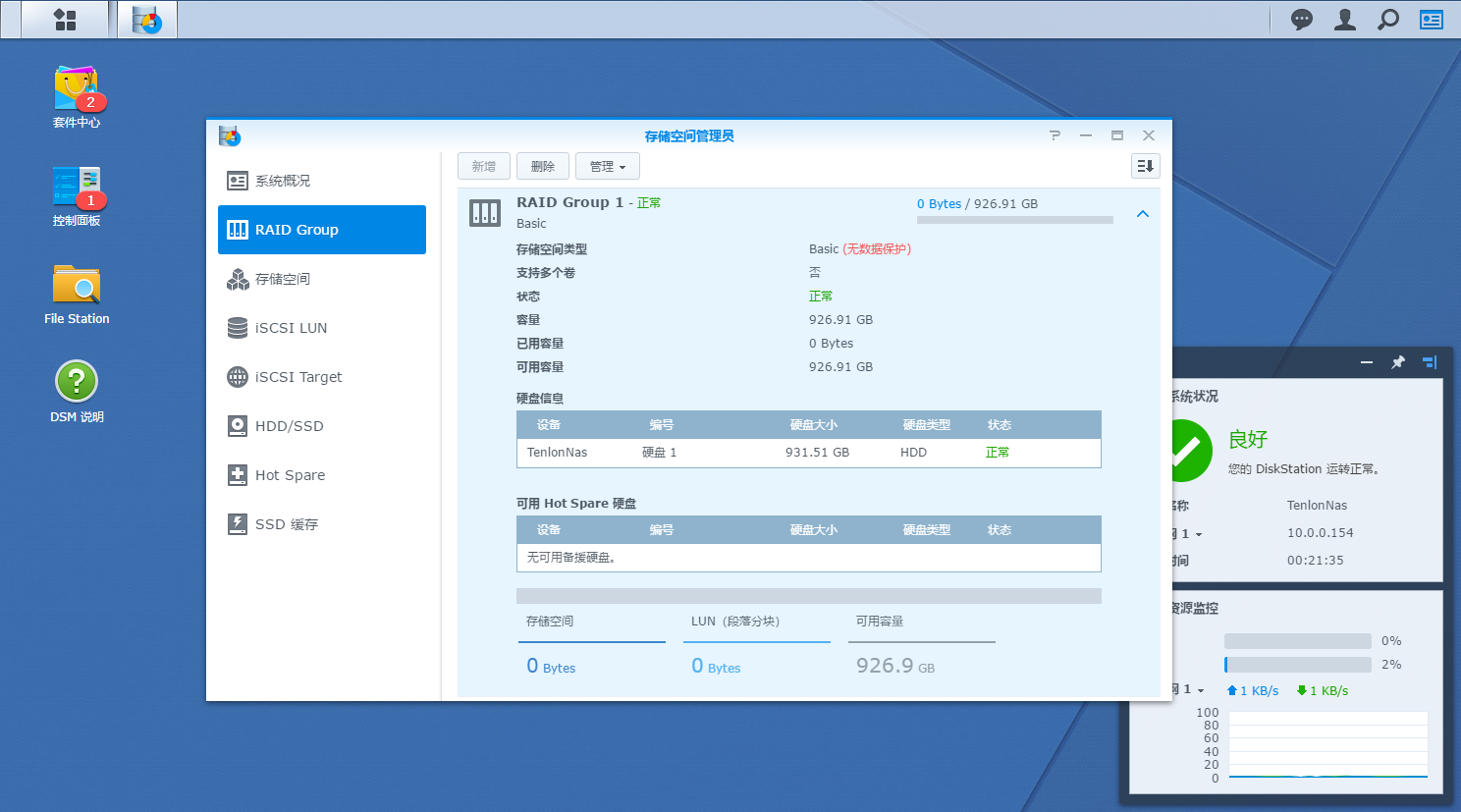
然后选择“存储空间”,点“新增”
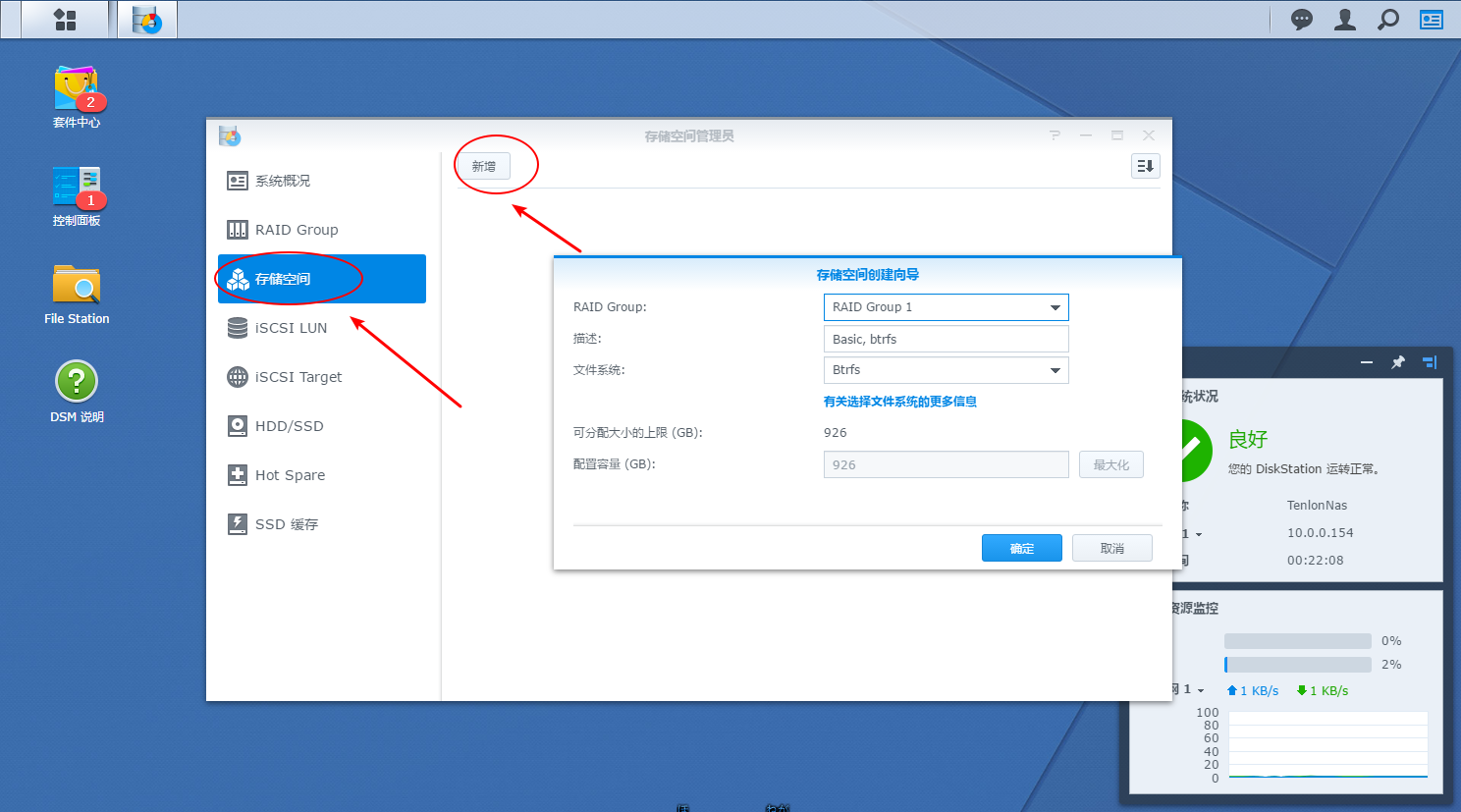
就按照默认的来就行,然后确定。如果文件系统选择ext4的话,那么群晖里有些套件是不能用的,比如说虚拟机
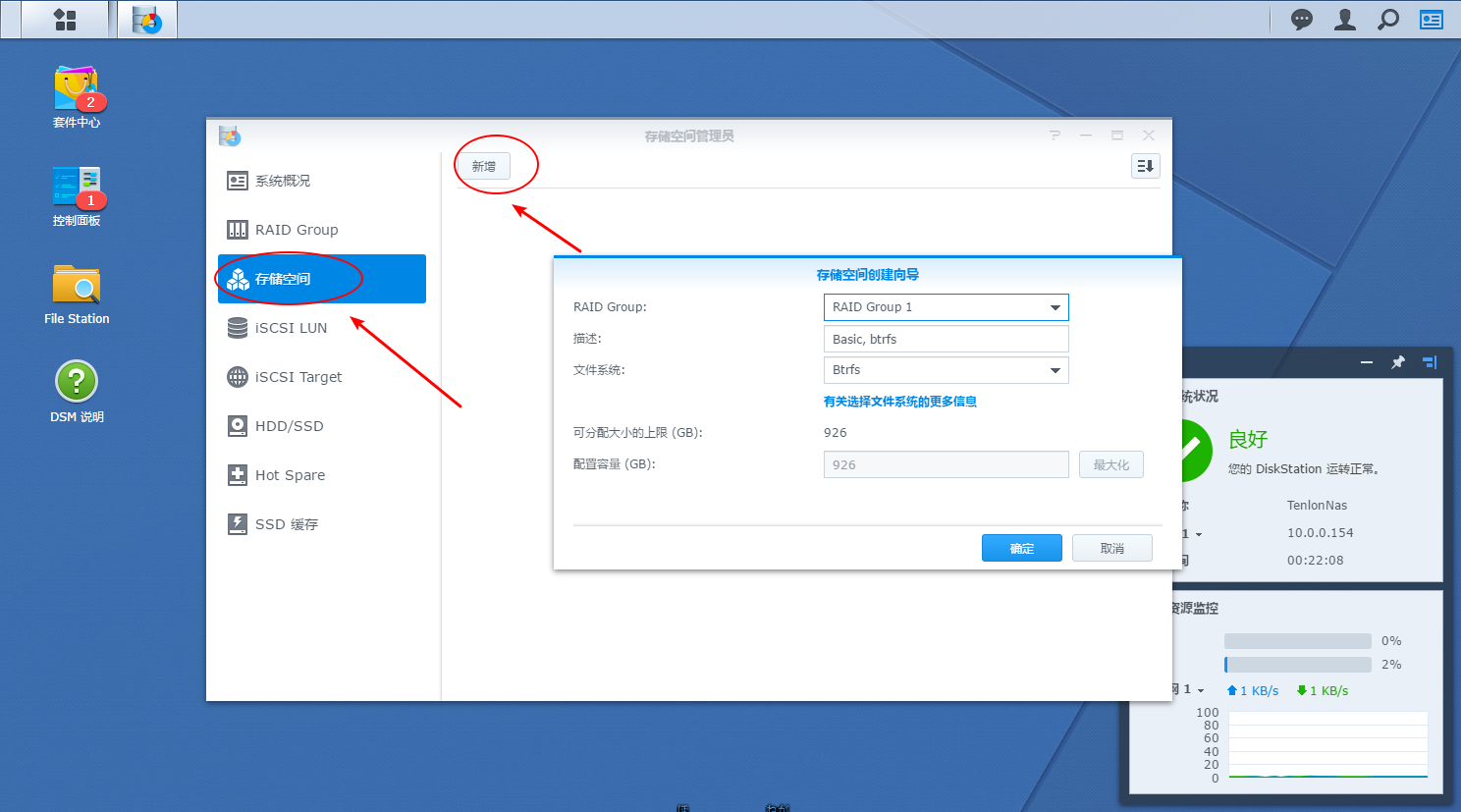
稍等片刻,创建完成

这样我们就完成了存储空间的创建。然后我们只需要在控制面板 - 共享文件夹 新增文件夹即可进行数据的存储
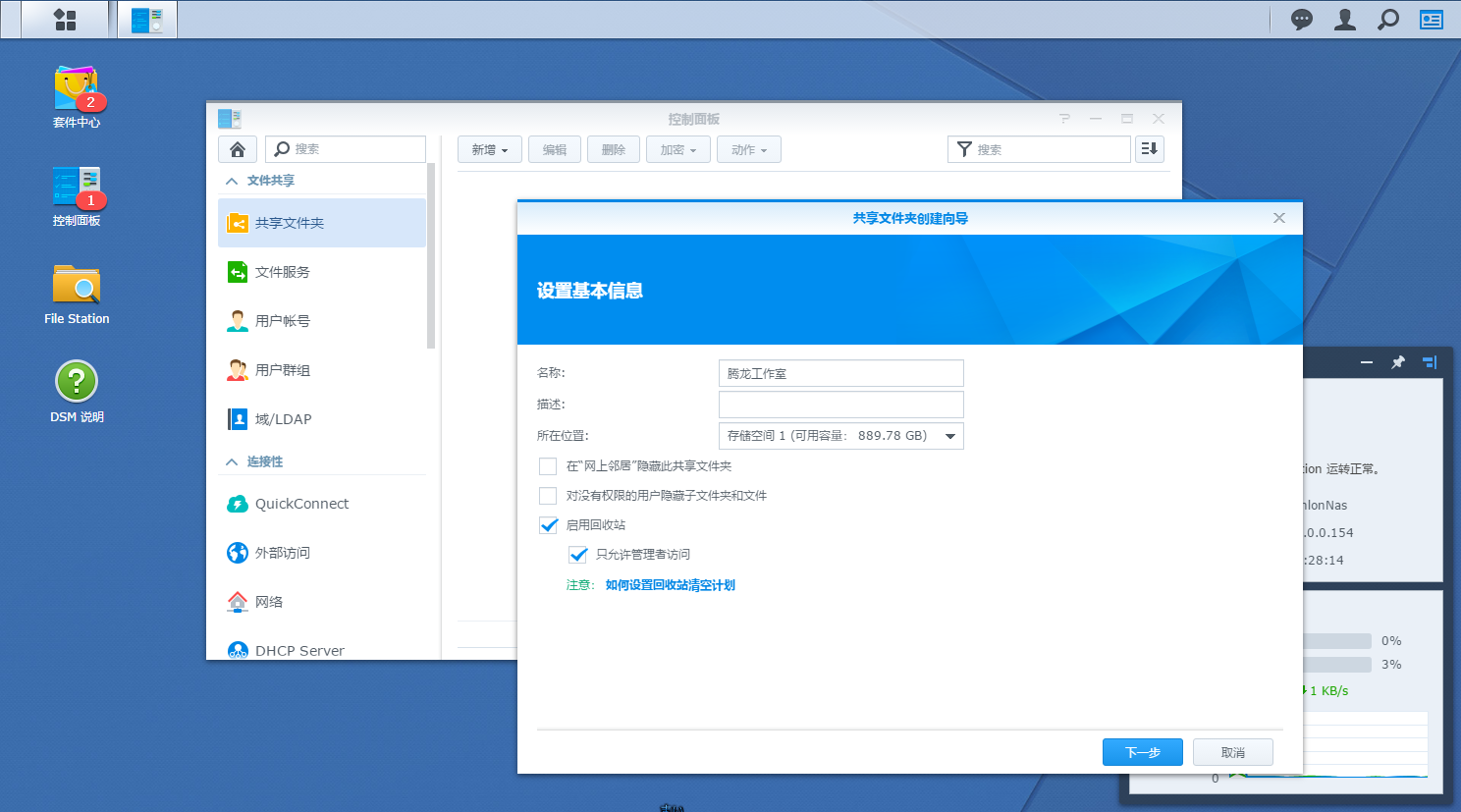
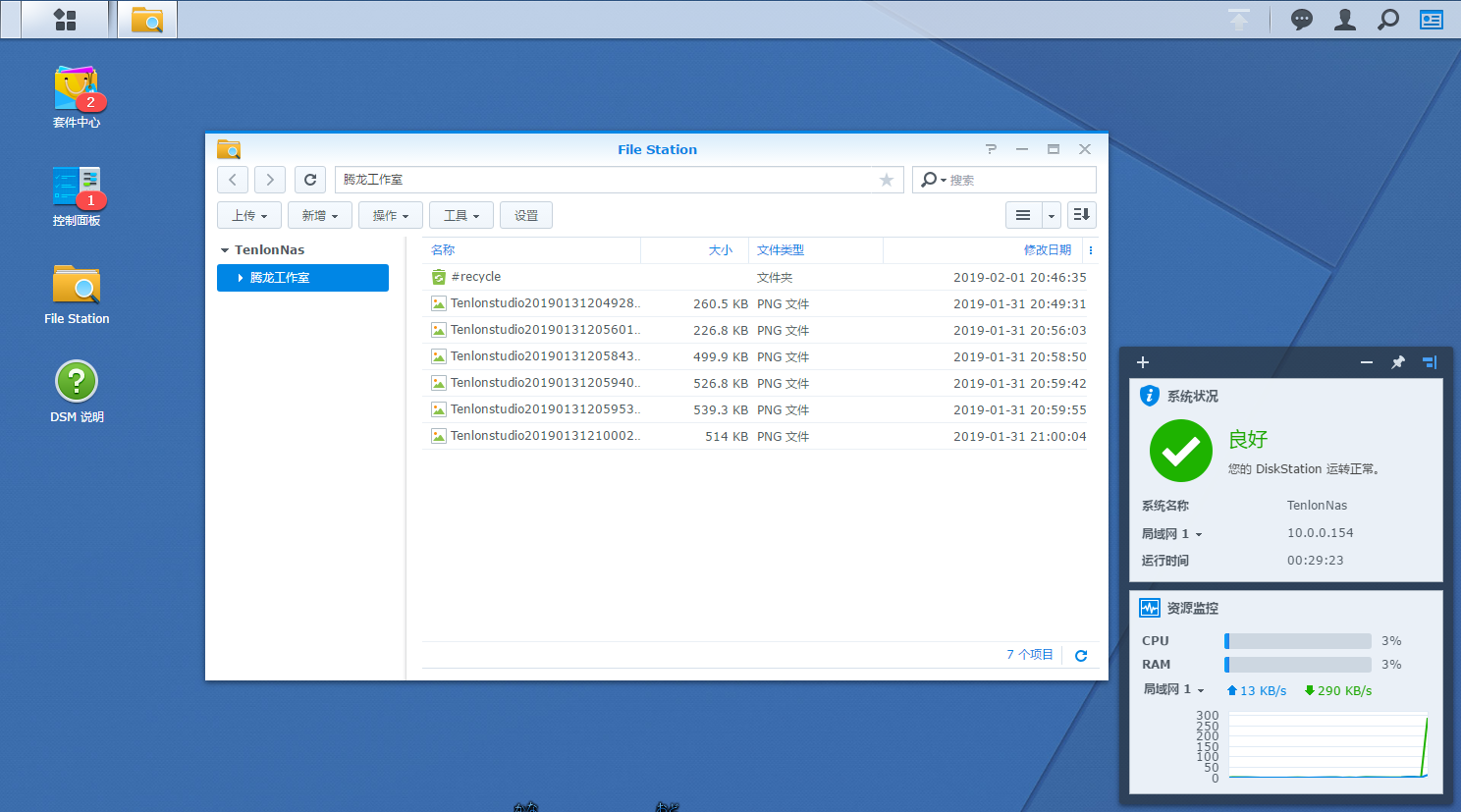
其他的一些设置还有群晖套件的话大家就自行安装研究一下吧。这里就不再一一说了。
其实本来想写物理机装DSM6.2的,但无奈DSM6.2好像只能使用虚拟机安装。用物理机的话反正我是没有成功,如果有物理机安装6.2成功的朋友的话欢迎告知。
[info]有问题的话欢迎大家在评论区留言。希望这篇文章能帮助到大家。[/info]
我来给站长做个补充:很多工具无法认出带有中文的文件路径,我跟着教程做的电脑用户名是中文的,于是在打开引导文件那一步,无论引导文件放在下载文件夹还是桌面,OSFmount都会报错,因为文件路径里有中文字符——我的用户名。把文件到磁盘根目录就没事了,后来者请注意避坑。
这系统是拿来干嘛用的
用固态做引导安装可以吗
可以的
谢谢站长的帮助
请问下,我在实体服务器上面安装的,一共12块硬盘,但是只能识别到2块,有遇到过吗?
https://www.tenlonstudio.com/wenda 发到这里附上图来看看
很好
站长,引导成功后,同一路由下一直搜索不到?要怎么解决?
为什么我打开镜像里面是空的,啥都没有,镜像盘是50M
你好,安装好了,U盘可以拔掉吗?
最好别拔掉,重启后还是需要U盘引导
楼主用的是什么处理器,我用了一台配置比较高的电脑安装说我文件出错了
J1900
家里的旧主机可以用不
一般都可以,试试就知道了
站长 按照你的方法试了,可惜貌似网卡没有驱动,网卡灯没亮,路由器里也没显示网卡联网了,网卡型号是Atheros AR8152/8158 有没有什么方法替换引导文件里的网卡驱动,让网卡起效呢?
可以试一下6.2或二合一镜像。
我能找到地址,但是却无法打开网页,无法安装
大神您好,想咨询个问题,安装完之后,查看群晖资源监视器,发现8G的RAM有4.7G保留了,想装虚拟机没法装,求解什么原因啊?PS:在网上找了教程说改grub引导文件,发现改了没用,求解
我还真没注意过这个情况,容我研究一下,如果找到合适的解决方法我会在网站上发布,到时候麻烦您注意一下。
你好,我这边试了一下没有出现这个问题。在网上看了一下好像是AMD的CPU会出现这种情况。并且找到了如下解决方法:
在AMD CPU上出现了保留内存过大,导致可使用内存过小,进而影响系统反应速度、不能创建虚拟机等,通过以下方式解决:
本方法适用于jun's的启动-Loader。
在启动包的配置文件grub.cfg中添加disable_mtrr_trim,添加位置在'set common_args_3615(或3617等)'行 ,添加后重启系统即可。类似下面:
set common_args_3615='disable_mtrr_trim syno_hdd_powerup_seq=0 HddHotplug=0 syno_hw_version=DS3615xs vender_format_version=2 console=ttyS0,115200n8 withefi elevator=elevator quiet'
我没有亲自尝试,所以不太确定能否解决您的问题,希望能帮助到您。
你好,向你请教一下 。使用的文件分享成链接,让用户点击链接下载,这个功能 黑群晖也可以实现吗,需要怎么设置呢
明天试试