

前言:
本来是想写物理机安装ESXi6.7的过程,可是发现目前我手头空闲的一台设备的网卡的驱动最多只兼容到ESXi6.0,所以只能先写一下ESXi6.0的了,以后有机会再补上ESXi6.7的。过程比较详细,如果你是刚开始折腾这一方面的朋友,那么一定要耐心一步一步看完。
前期准备:一块16G的U盘用来写入镜像,这个不需要像黑群晖引导盘似的需要一直插着,EXSi安装完成后就可以拔掉该干啥干啥了。本文所使用的所有资源都会在文章下方给出下载链接。

开始操作:
第一步:查看网卡型号和设备ID以确定需要的网卡驱动并封装镜像
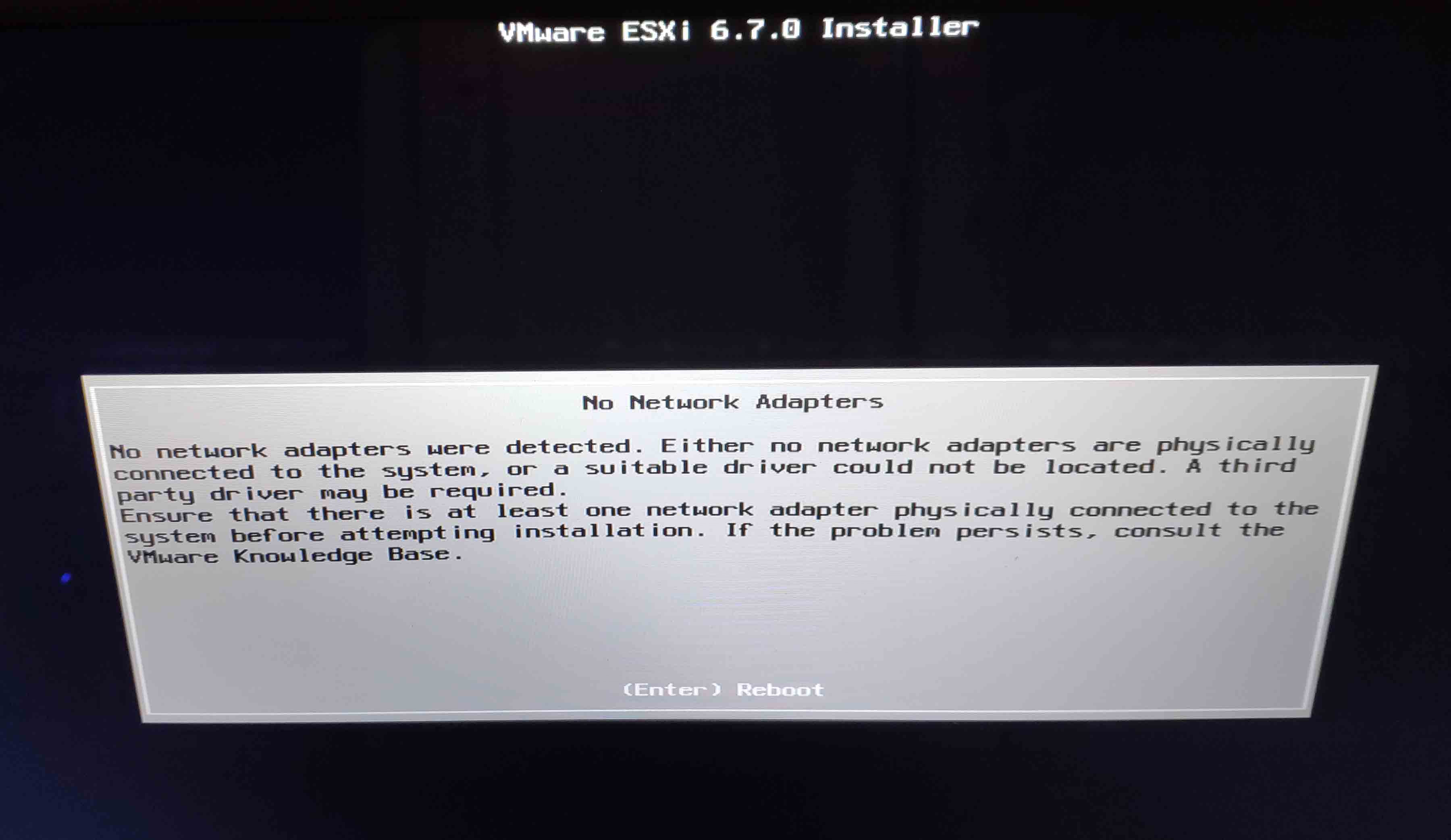
这一步不是必须的,大家可以先直接跳转到第二步,将原版镜像写入到U盘中,然后开机看是否会显示没有网络适配器。如果显示了,那么请回到这一步。
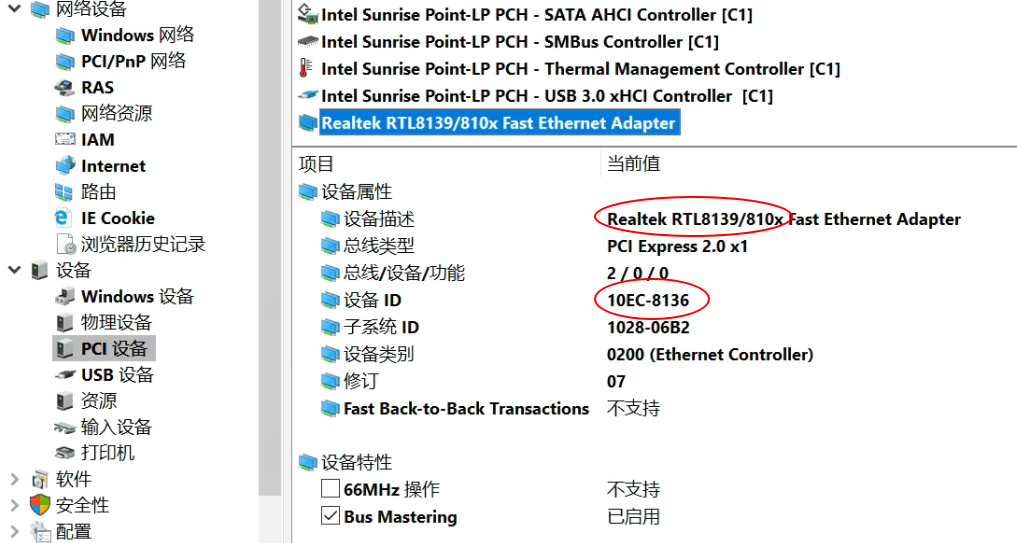
打开AIDA64,选择 PCI设备,找到自己的网卡,查看详细信息。可以看到我这里网卡是Realtek RTL8139/810x Fast Ethernet Adapter,百兆快速以太网卡(-.-),设备ID是10EC-8136
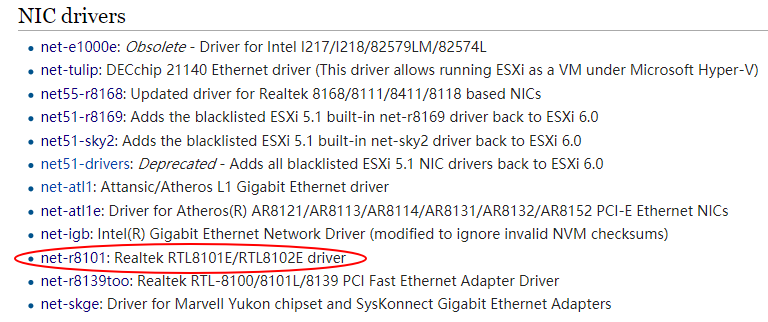
然后访问:https://vibsdepot.v-front.de/wiki/index.php/List_of_currently_available_ESXi_packages查看对应的网卡驱动
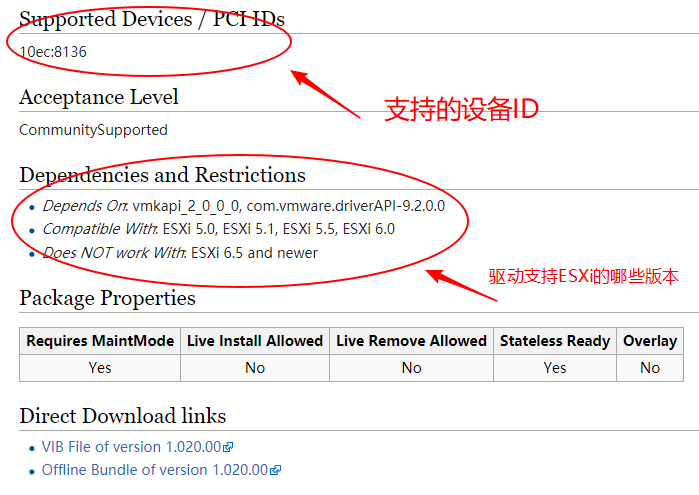
点进去,到页面下方,可以看到:支持的设备ID为10EC:8136,最高就支持到ESXi6.0了
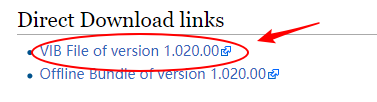
在最下方下载网卡驱动,下载以后是一个格式为.vib的文件。
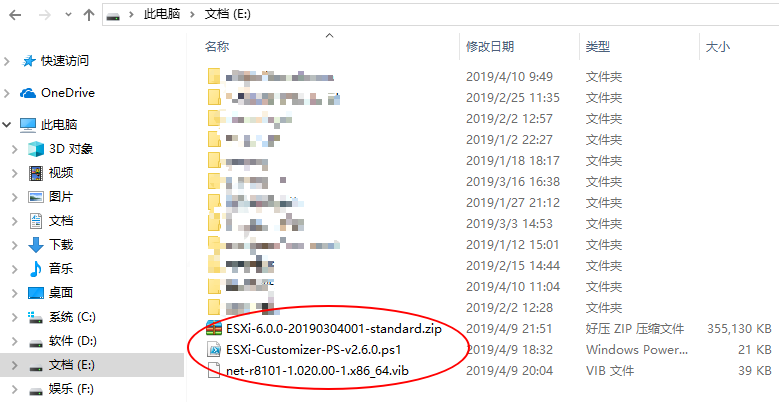
然后把ESXi-Customizer-PS-v2.6.0.ps1和.vib文件和zip捆绑包都放在E盘根目录下。
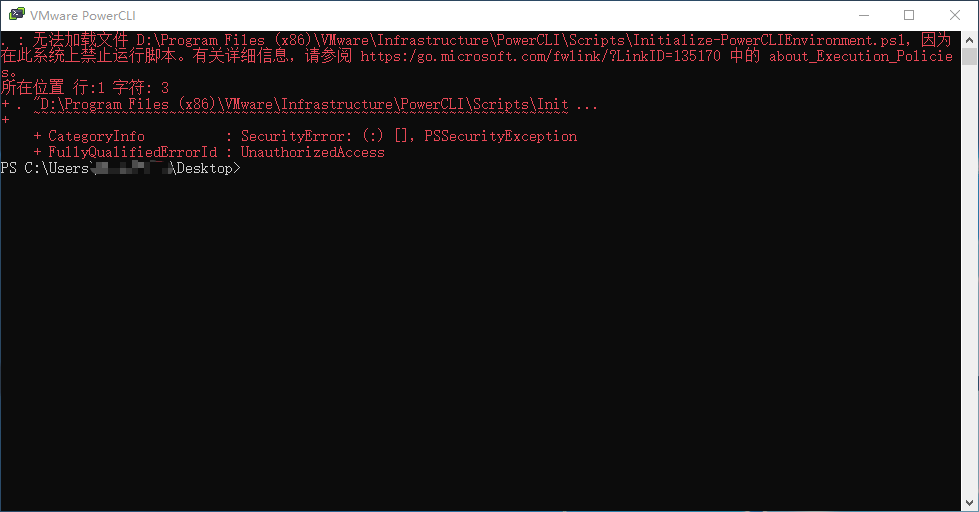
这里我们使用PowerCLI将驱动封装到镜像中,先安装PowerCLI(VMware-PowerCLI-6.5.0-4624819.exe) 。安装后运行会提示如下信息
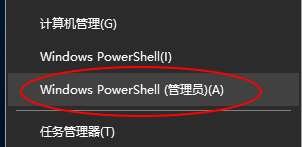
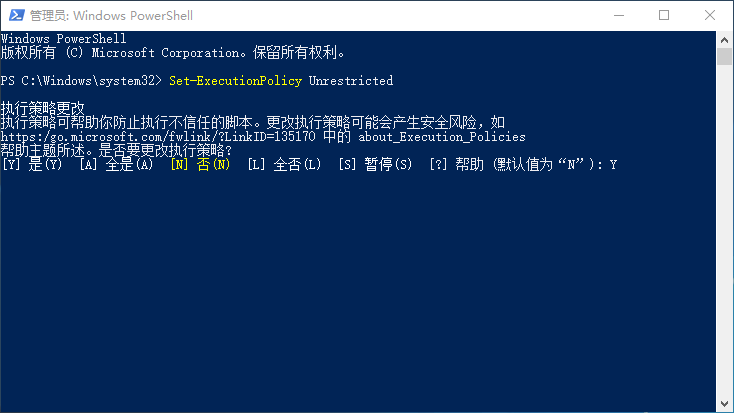
我们在“开始”按钮上点右键,运行PowerShell(管理员)
输入:Set-ExecutionPolicy Unrestricted 回车,然后输入“Y”回车
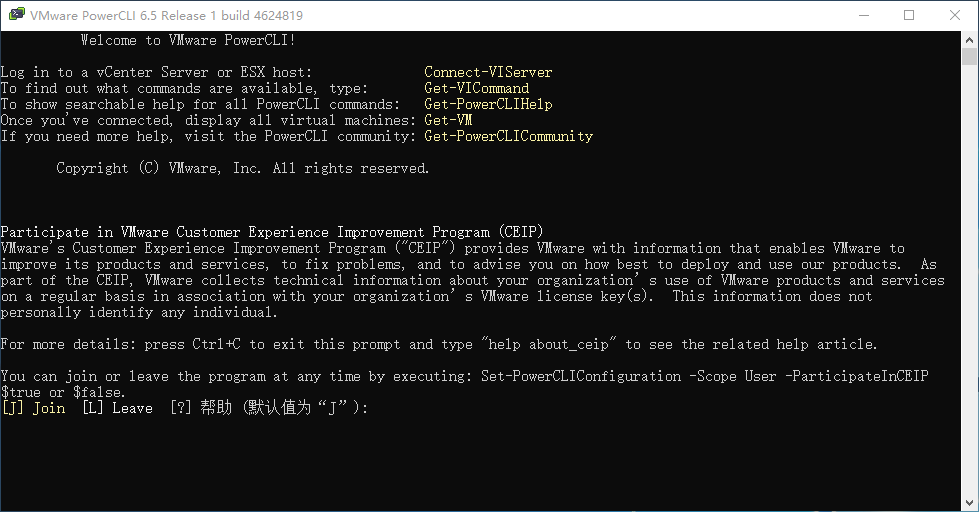
再次运行PowerCLI,出现如下窗口,直接回车
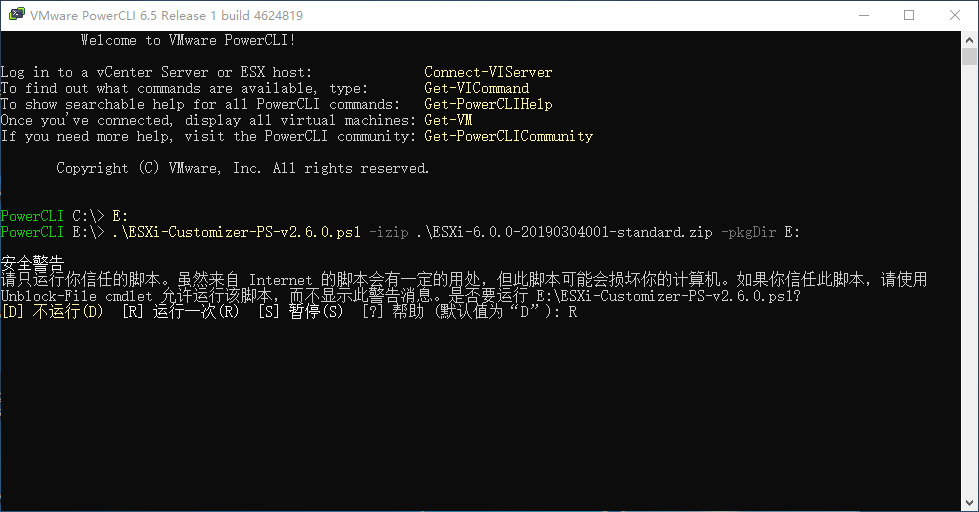
运行如下命令(我把文件放在了E盘目录,所以切换了盘符):
.\ESXi-Customizer-PS-v2.6.0.ps1 -izip .\ESXi-6.0.0-20190304001-standard.zip -pkgDir E:
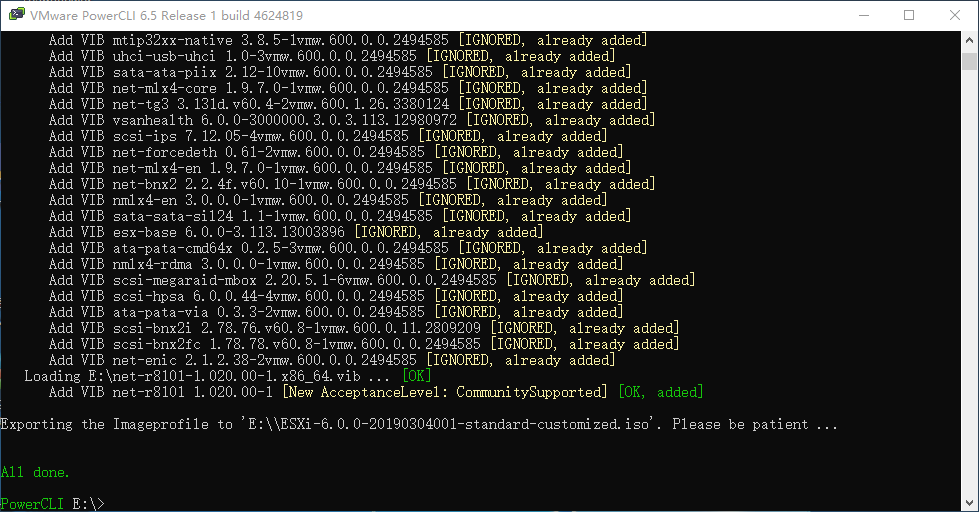
稍等一会镜像就做好了,做好的镜像会生成在E盘根目录下(ISO文件)

更多关于这个PowerCLI的使用说明可以参考:https://www.v-front.de/p/esxi-customizer-ps.html
第二步:将镜像写入U盘
大家可以先写入原版镜像试一下,如果不行就回到第一步封装好网卡驱动后再写镜像。
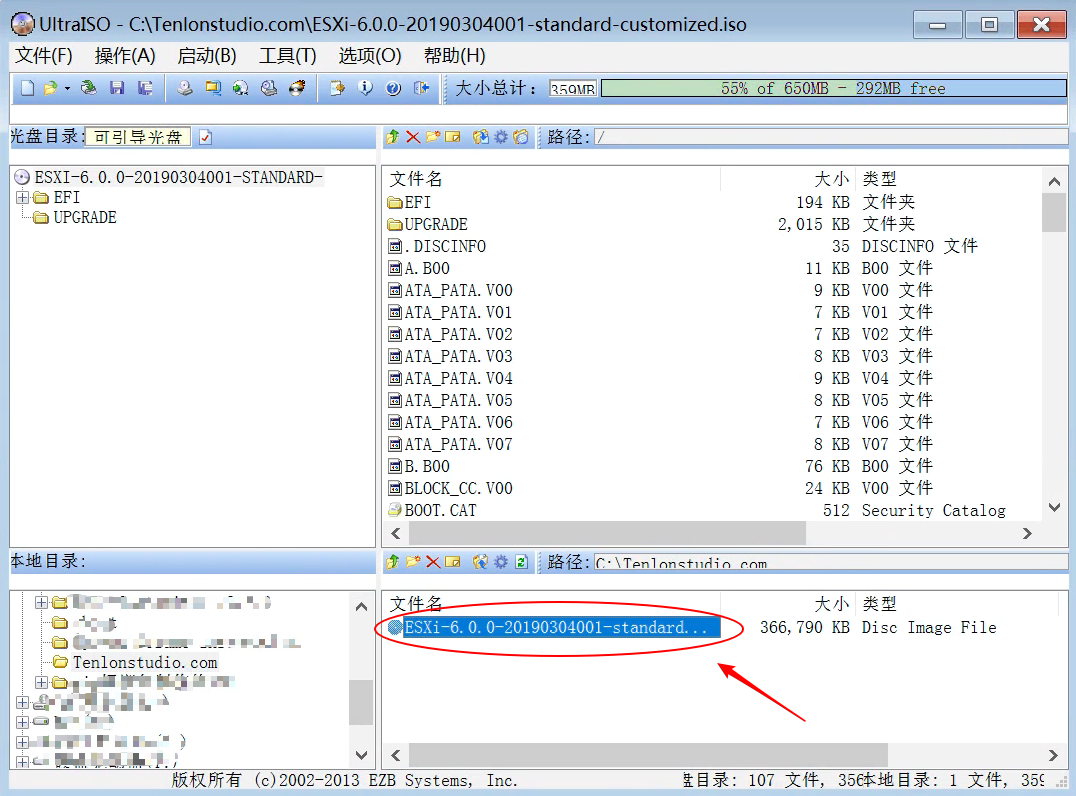
打开UltraISO,找到我们做好的镜像双击打开
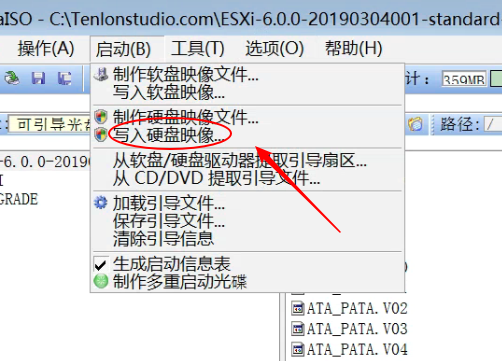
找到 启动 - 写入硬盘镜像
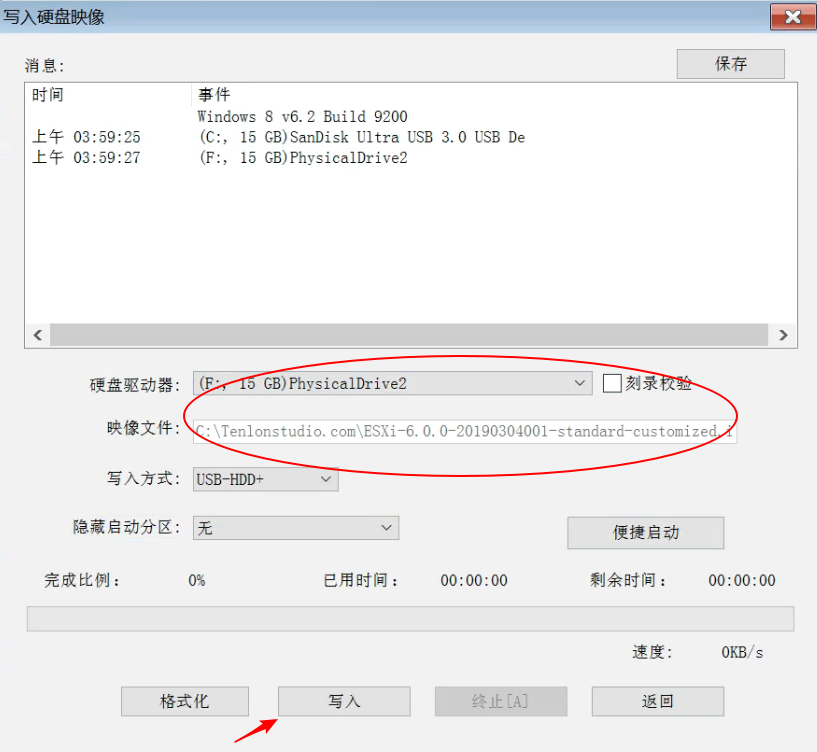
选择要写入的U盘,确定一下选择的镜像文件,无误后点写入
稍等片刻,写入完成。
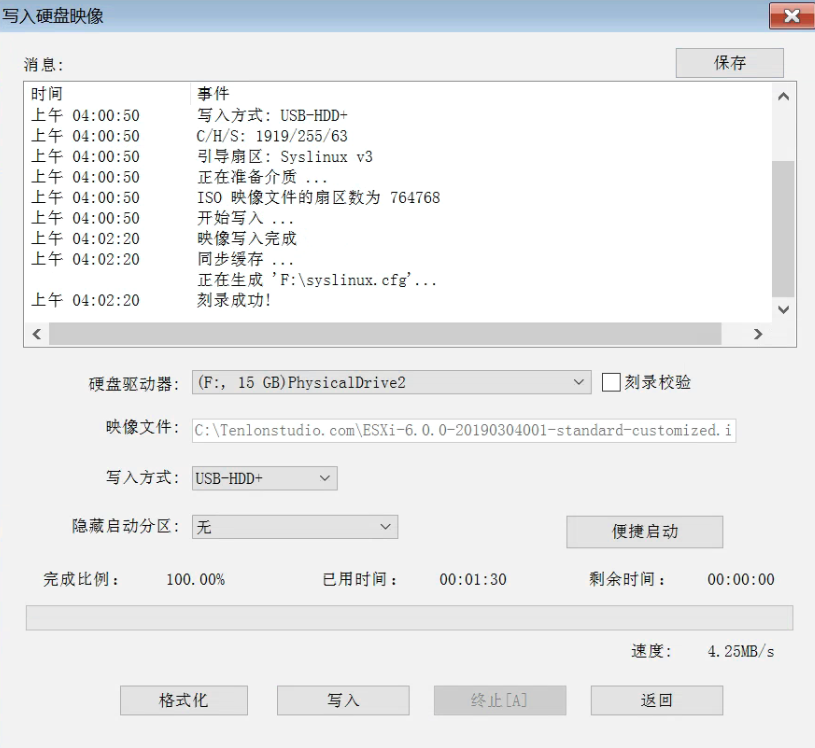
写入完成后就可以插到装ESXi的电脑上开机了。
第三步:安装ESXi6.0
安装就很简单了,基本上就是“同意”和“下一步”就行了。
设置U盘启动,启动过程如下
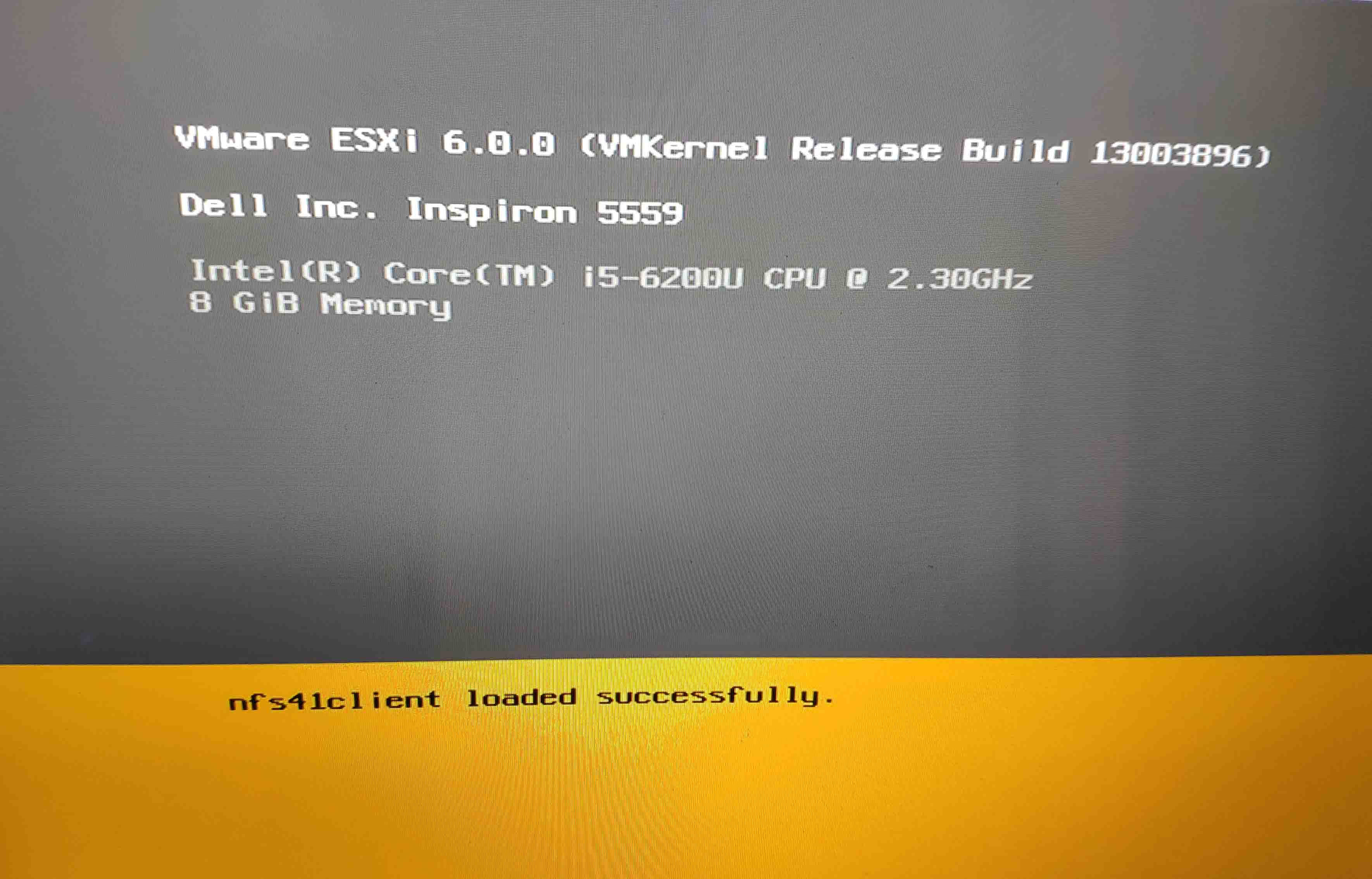
启动完成后显示欢迎界面,直接回车(Ent
感谢分享!学习,谢谢!
感谢站长教程