

[title]前言[/title]
在基于UEFI的计算机上开机引导时,Windows会调用存储在UEFI固件中的引导图形资源表(BGRT)来显示供应商定义的图标。更改通常非常困难,但是在引导过程中可以使用自定义UEFI覆盖原引导。HackBGRT正是这样做的。
我的系统环境为:UEFI引导+Windows10 1903 64位。
HackBGRT Github地址:https://github.com/Metabolix/HackBGRT
[title]操作步骤[/title]
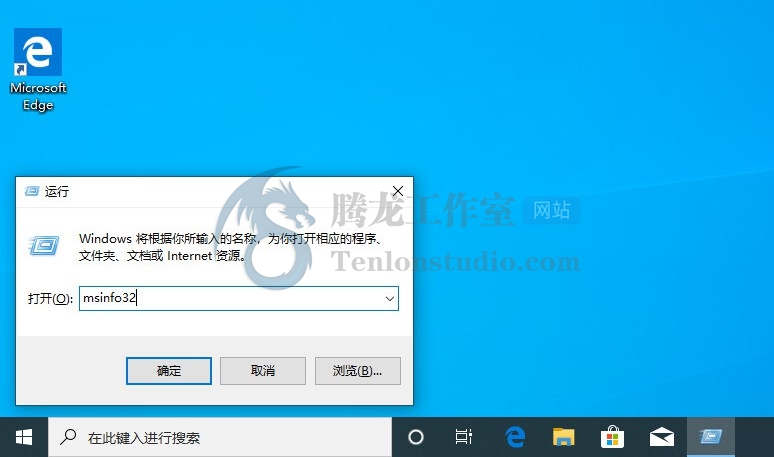
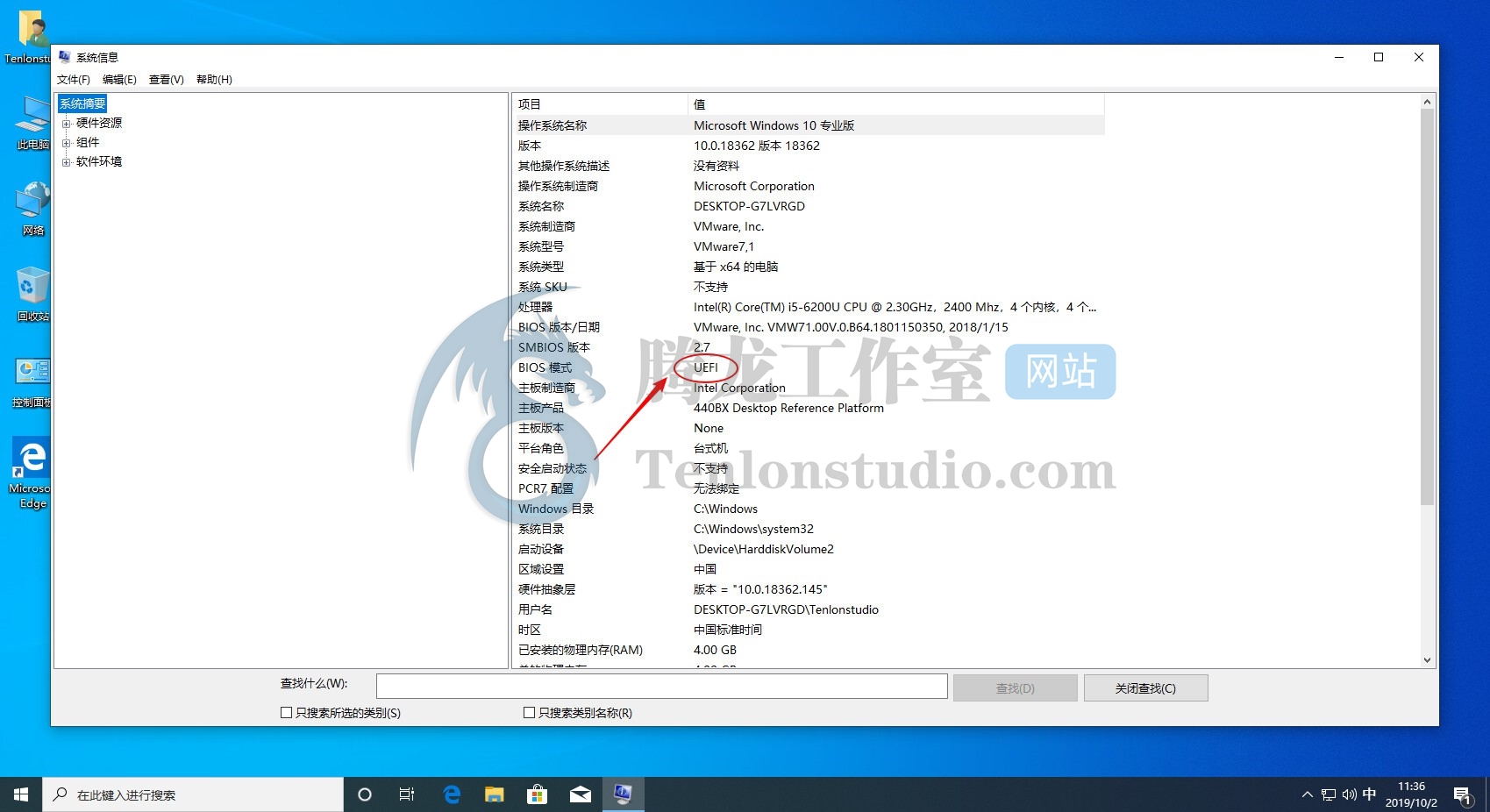
首先最重要的一步,先判断系统是不是UEFI引导方式。win键 + R或在开始菜单 - Windows系统 找到运行,输入msinfo32
看到BIOS模式这里为“UEFI”,我们就可以进行下一步操作了
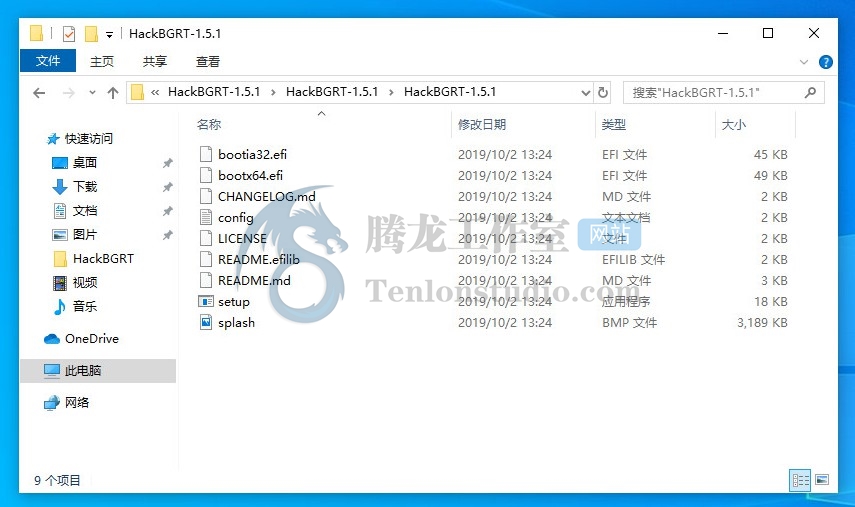
解压HackBGRT-1.5.1.zip,得到如下文件
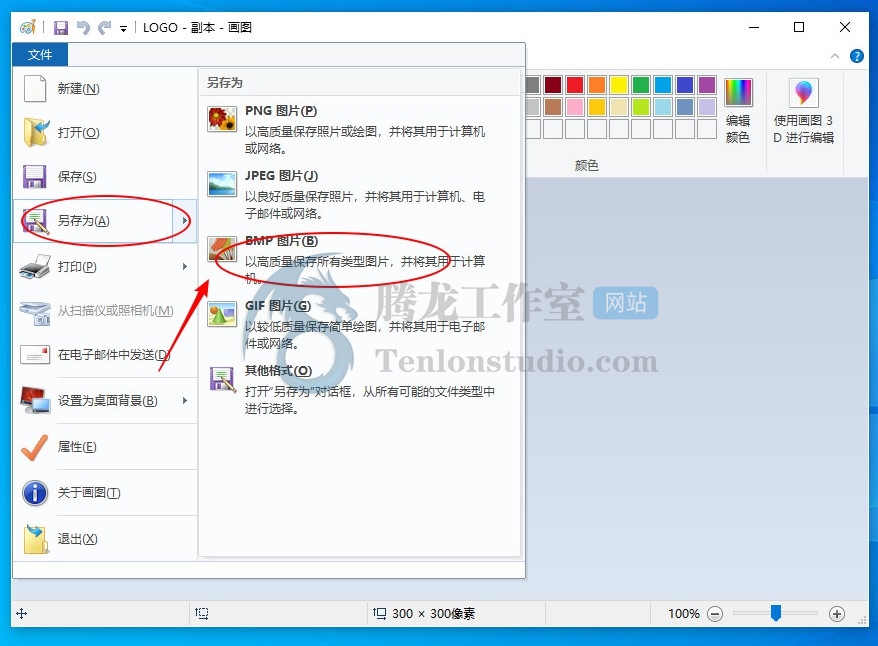
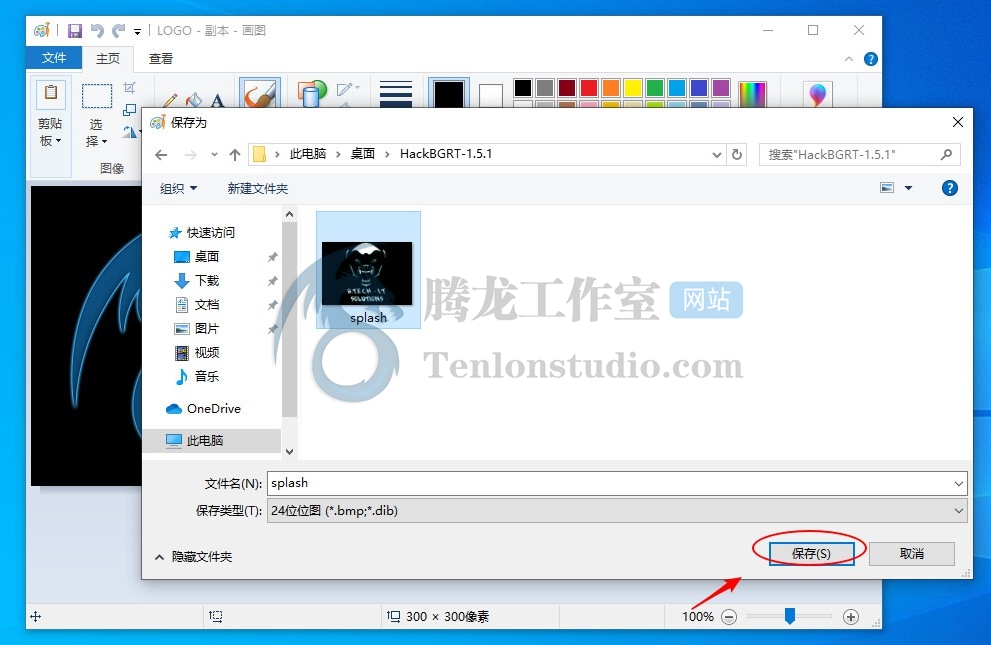
准备一张自己喜欢的LOGO图,使用Windows10自带画图编辑,另存为BMP格式,文件名为splash。替换掉原目录下的splash.bmp
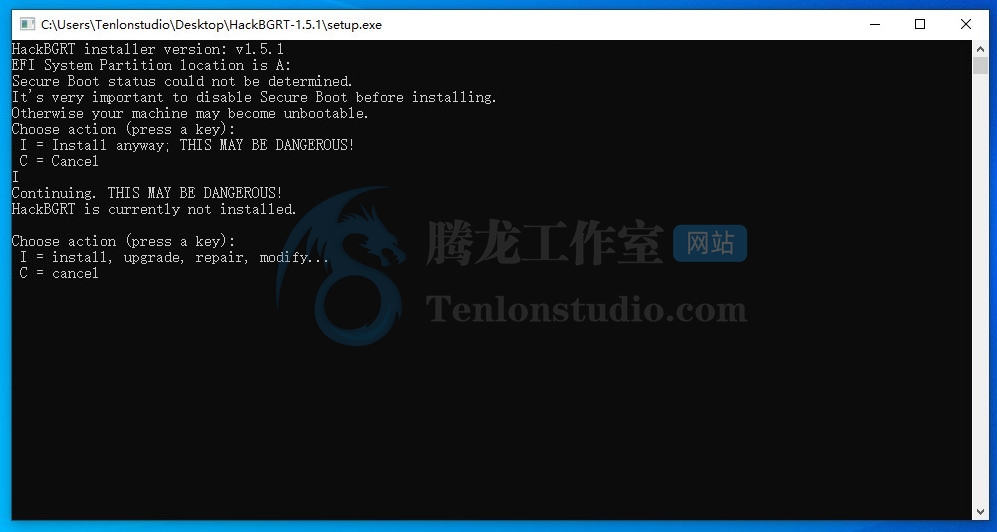
找到目录下的setup.exe,运行它,输入I。会出现一个警告提示,继续输入I
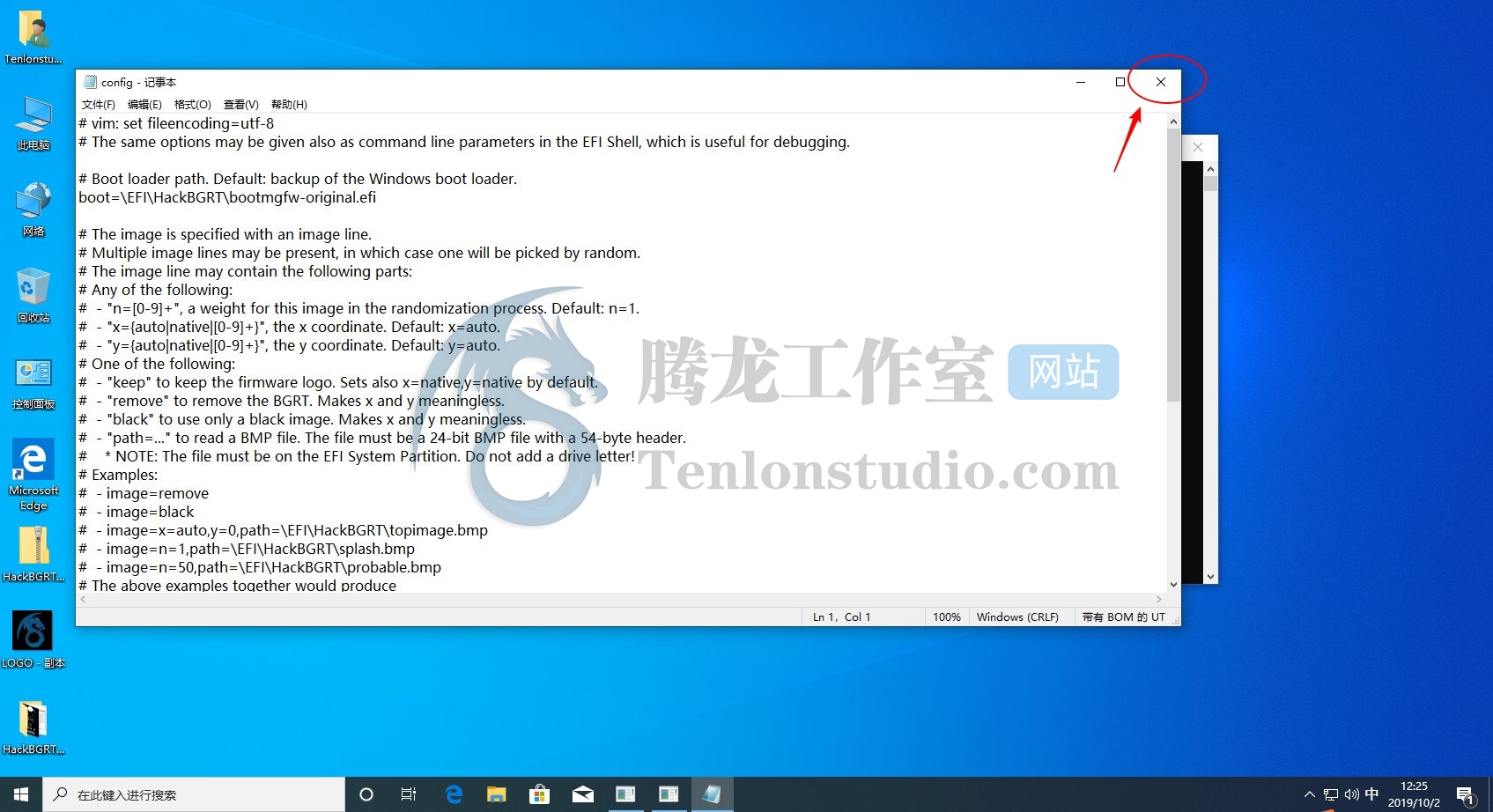
会弹出一个config文件,我的情况的话直接使用默认即可(更多请参考HackBGRT官方说明)。点击右上角关闭
图片由于我们这里已经替换修改完了所以也是默认即可。点击右上角关闭
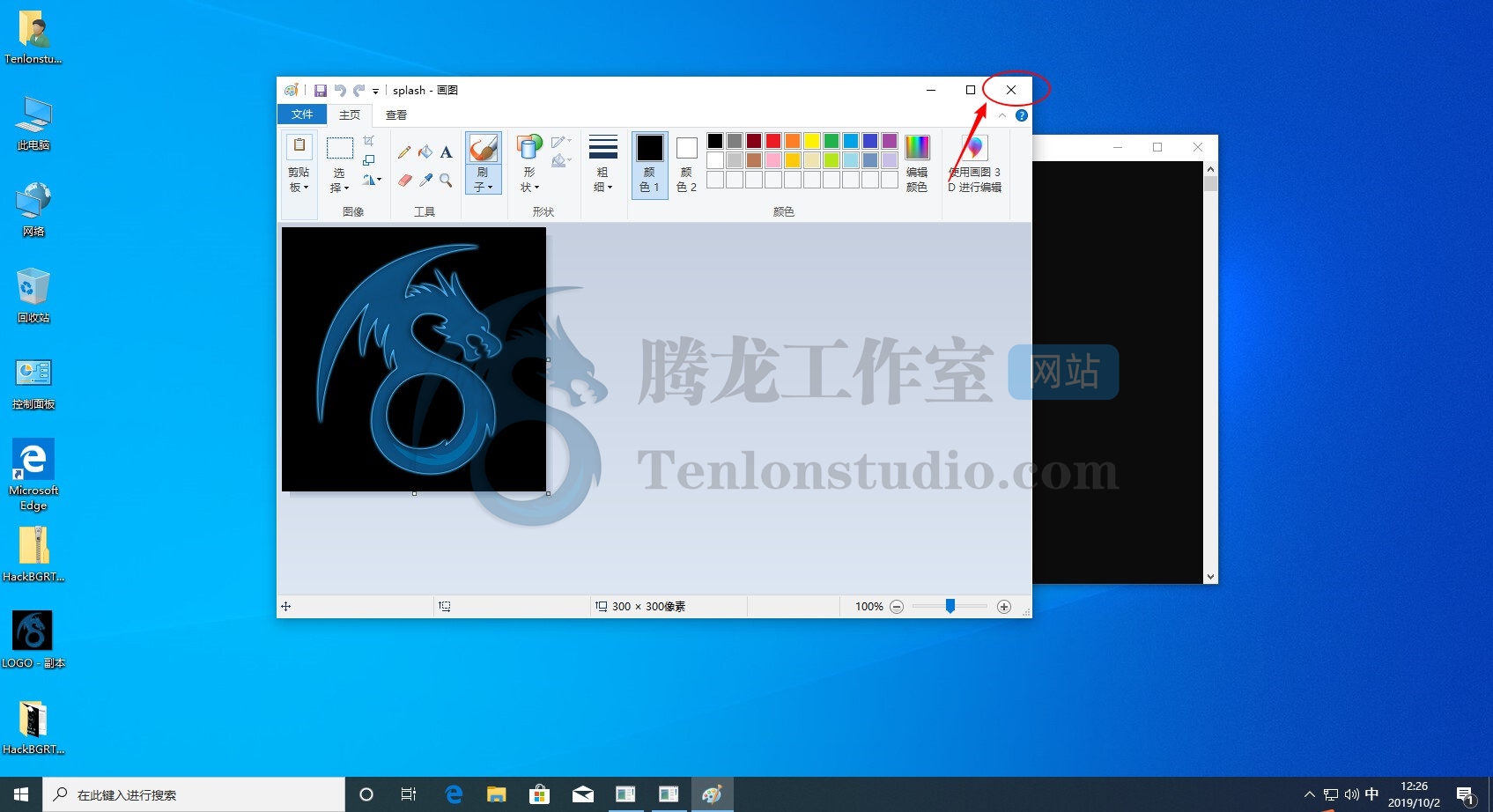
这样我们就完成了Win10开机启动图标的修改
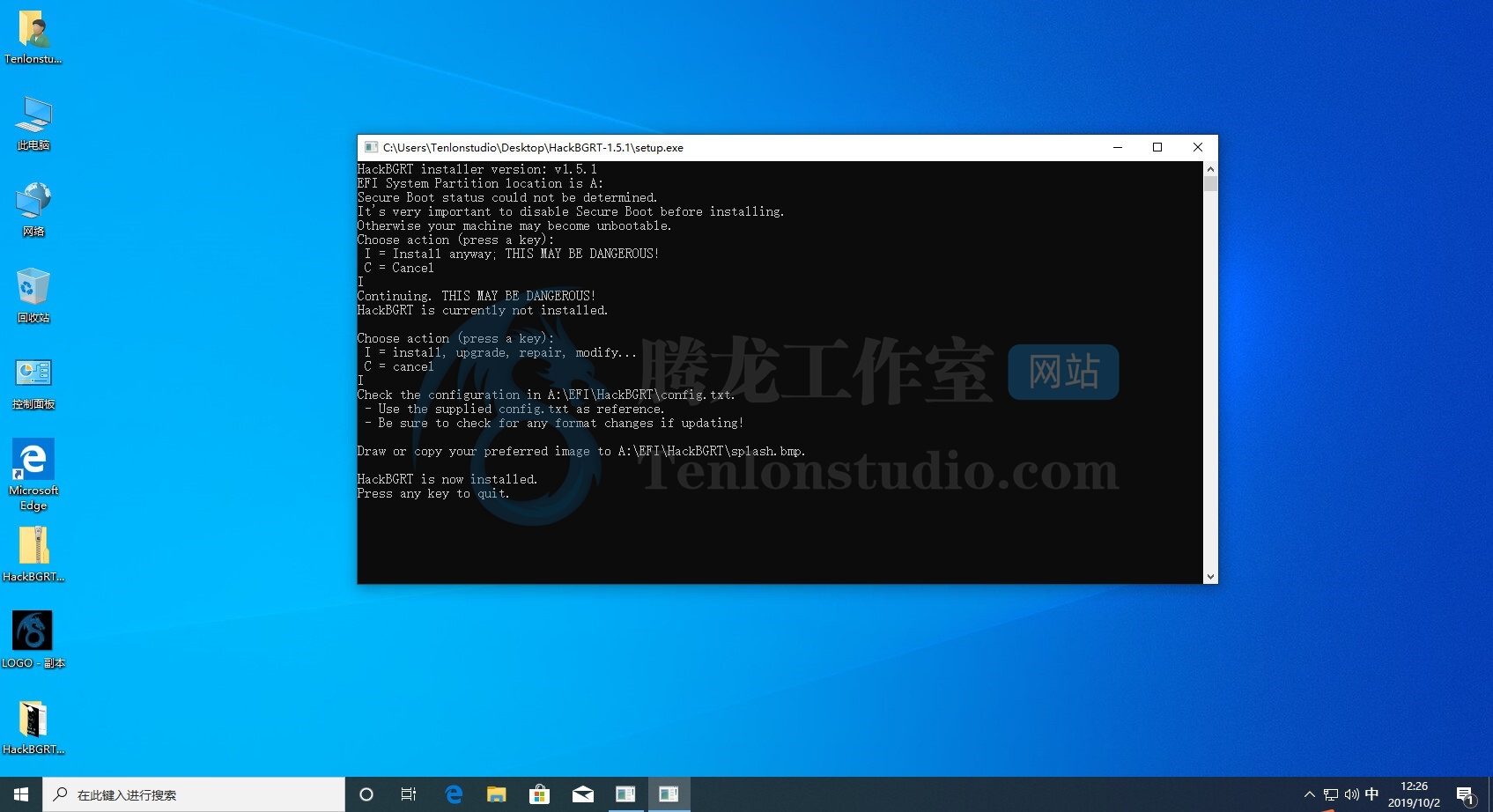
重启一下看看效果

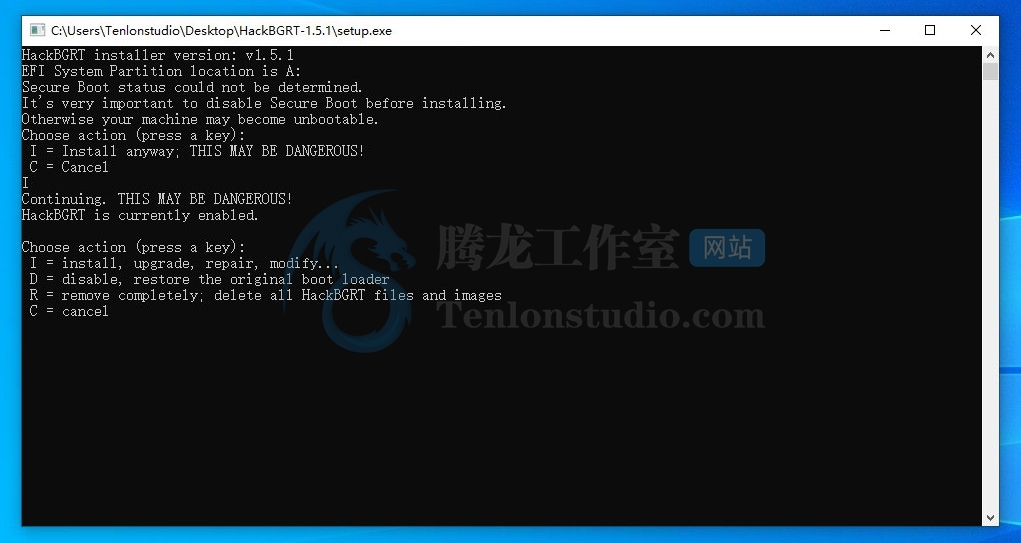
这样修改完后如果我们想再改回去的话就还是运行setup.exe,输入D即可。如果想完全移除HackBGRT则输入R即可。
[info]更多说明请参考:https://github.com/Metabolix/HackBGRT 操作前务必注意备份数据,以防万一。[/info]
[title]下载地址[/title]
百度网盘:
https://pan.baidu.com/s/1cjcHOqFJzTBRsI4HqdwHgQ 提取码:4fe7
官方下载:
https://github.com/Metabolix/HackBGRT/releases/download/v1.5.1/HackBGRT-1.5.1.zip
[danger]Tips:资源收集于互联网,不保证完全可用。破解资源仅供学习参考,请于下载后24小时内删除!如侵犯到您的合法权益,请速联系本站删除侵权资源!请在下载前阅读本站《免责声明》!如您遇到资源链接失效,请您通过评论或留言的方式联系网站管理员![/danger]
BIOS模式 传统,能弄吗??
装台试试